이 튜토리얼을 끝내면 회의를 하나 만들고, 다른 사람을 초대하고, 회의에서 나오는 것까지 직접 해보게 됩니다. 10분쯤 걸립니다.
카메라와 마이크가 있는 노트북 또는 데스크톱을 준비하세요. 최신 Chrome 이나 Edge 를 권합니다. Safari 는 18 이상에서 쓸 수 있고 일부 기능(로컬 녹화)이 제한됩니다. 자세한 내용은 지원 브라우저 · 기기 를 보세요.
먼저 알아둘 말
이 가이드는 아래 네 낱말을 정해진 뜻으로 씁니다.
| 말 | 뜻 |
|---|---|
| 회의 | 실제로 진행되는 한 번의 모임 |
| 회의실 | 같은 링크를 계속 쓰려고 저장해 둔 것. 화면에는 방 으로 나오기도 합니다 |
| 호스트 | 그 회의에 먼저 들어와 회의를 시작한 사람. 회의를 만든 사람과 다를 수 있습니다 |
| 조직 관리자 | 회사·학교에서 이 서비스를 운영하는 담당자 |
화면에 관리자 라고 나오는 안내(관리자 승인 대기 중, 관리자에 의해 음소거 되었습니다)에서 관리자는 호스트 를 가리킵니다. 조직 관리자가 아닙니다.
1. 접속하고 로그인하기
브라우저에서 조직에서 받은 주소를 엽니다. 주소를 모르면 조직 관리자에게 물어보세요.
화면 오른쪽 위 로그인 을 클릭하면 회사 계정 로그인 화면으로 넘어갑니다. 이메일과 비밀번호를 넣고 로그인하면 홈 화면으로 돌아옵니다.
초대받은 회의에 들어가기만 할 거라면 로그인하지 않아도 됩니다. 받은 링크를 열면 게스트로 참가할 수 있습니다. 다만 회의를 만들려면 로그인해야 합니다.
2. 홈 화면 둘러보기
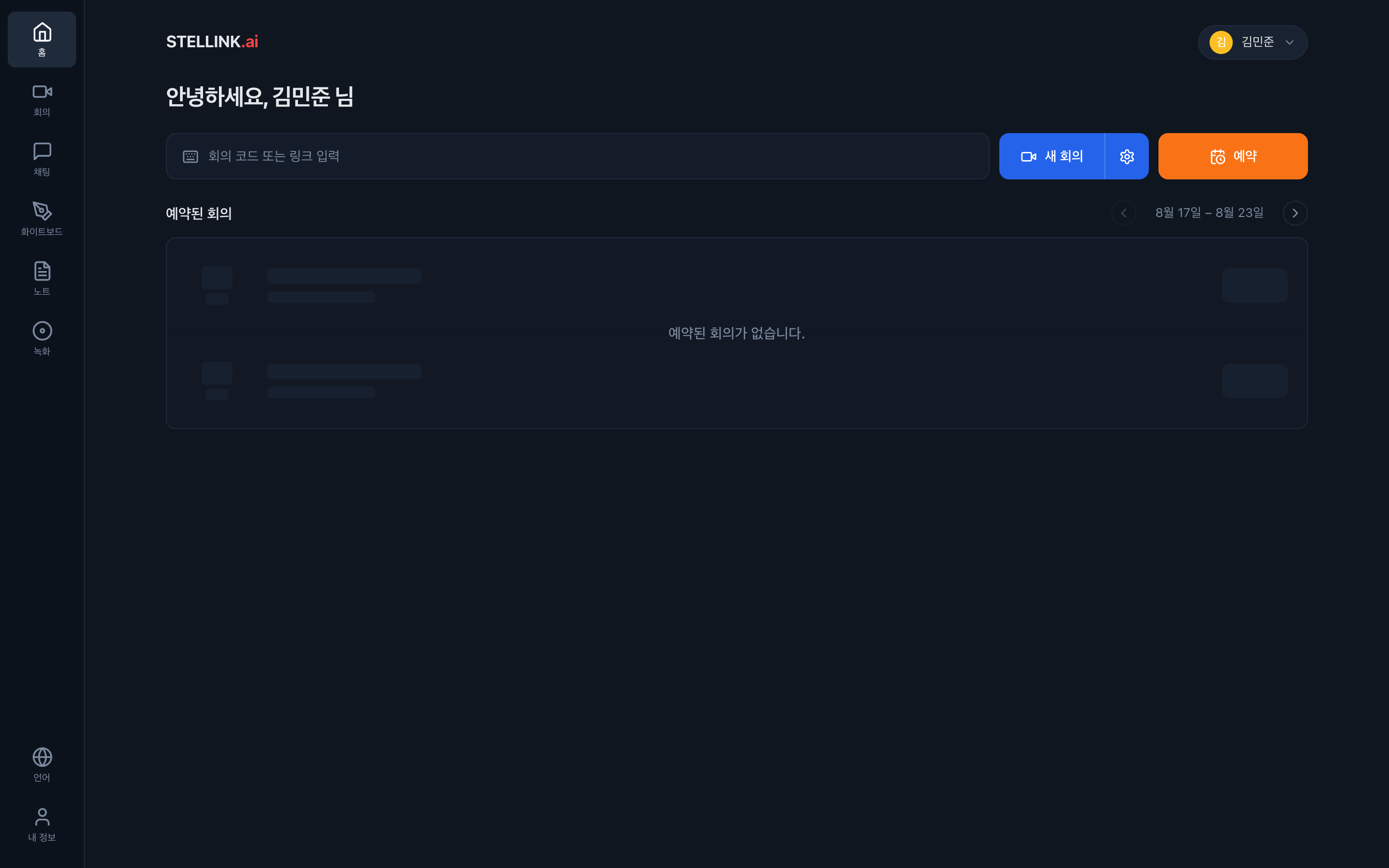
로그인하면 홈 화면이 나옵니다. 화면 가운데에 이름과 함께 인사말이 보이고, 그 아래에 회의 코드 또는 링크 입력 칸과 참가, 새 회의, 예약 이 있습니다.
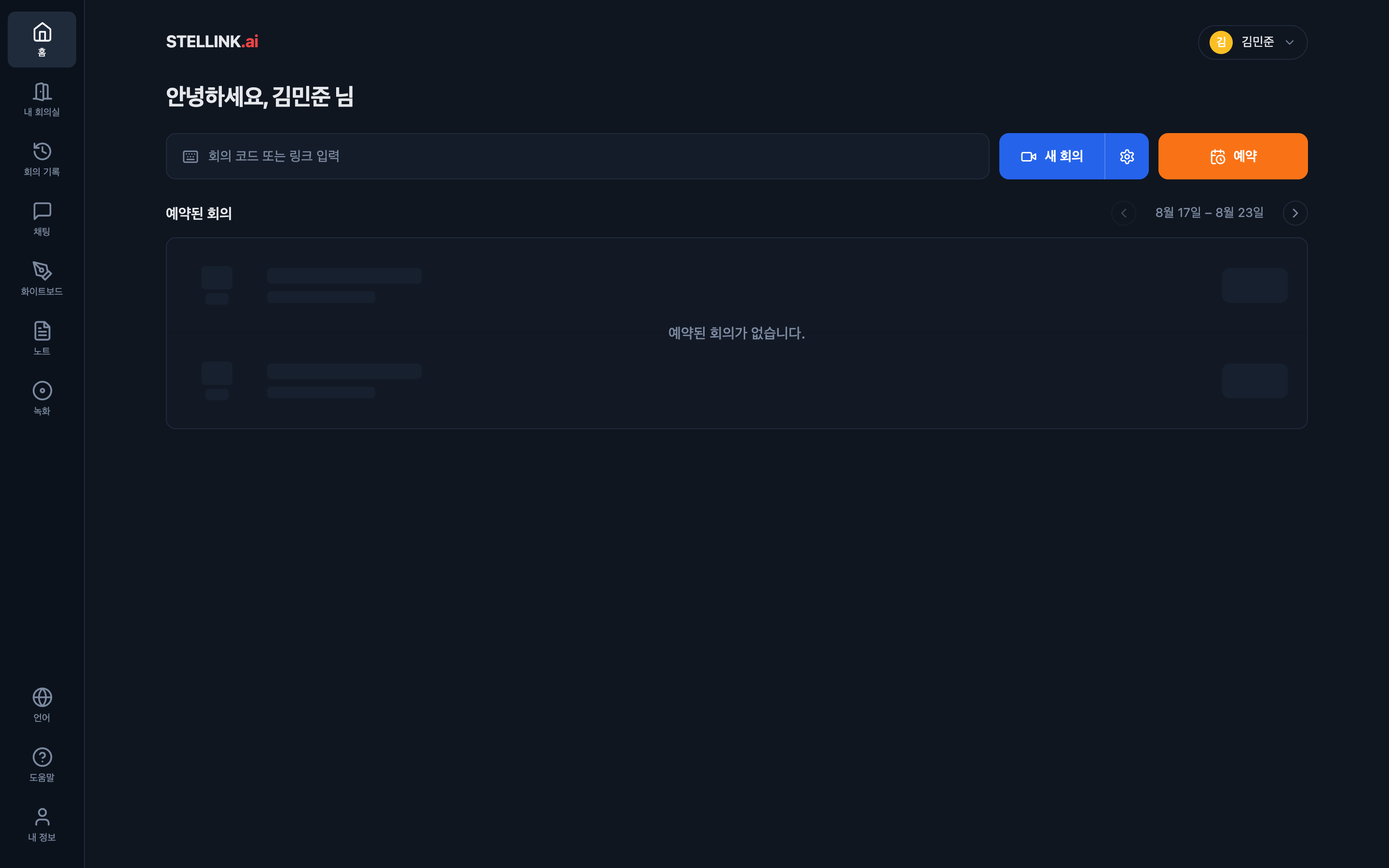
왼쪽에는 세로 메뉴가 있습니다. 홈, 회의, 채팅, 화이트보드, 노트, 녹화, 내 정보 순입니다.
- 회의 — 지난 회의와 그 자료를 보고, 회의실(같은 링크를 계속 쓰는 저장된 회의)도 여기서 만듭니다.
- 채팅 · 화이트보드 · 노트 · 녹화 — 회의가 끝난 뒤 종류별로 모아 보는 곳입니다.
지금은 넘어가도 됩니다. 회의를 끝낸 뒤 다시 옵니다.
3. 카메라와 마이크 확인하기
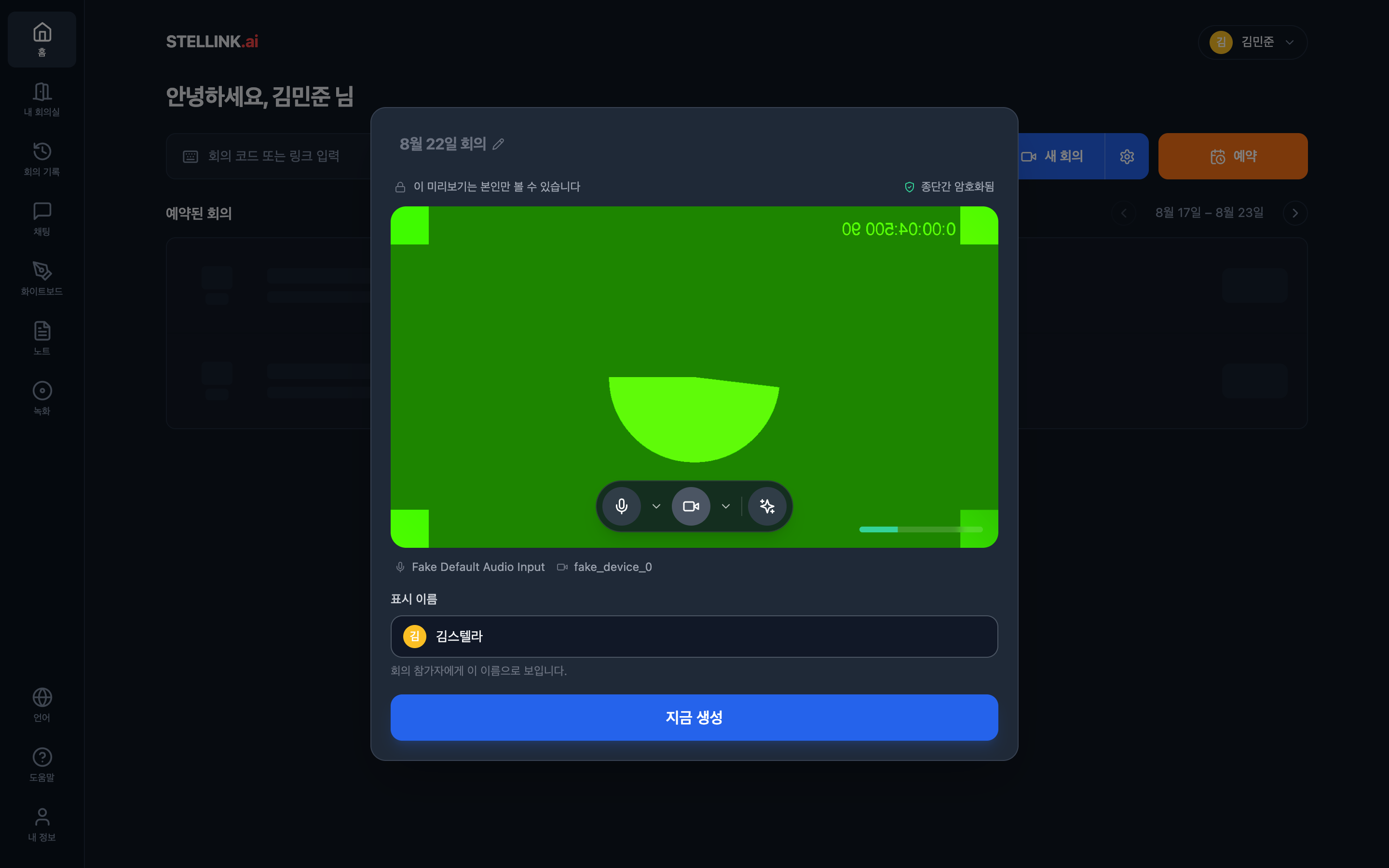
새 회의 를 클릭합니다. 회의가 바로 시작되지 않고, 준비 화면이 먼저 나옵니다.
브라우저가 카메라와 마이크 사용을 물어보면 허용 하세요. 허용하지 않으면 미리보기가 검게 나옵니다.
그다음 세 가지를 확인합니다.
- 표시 이름 칸에 이름을 확인합니다. 이 이름이 다른 참가자에게 보입니다.
- 미리보기 화면에 자기 얼굴이 나오는지 봅니다. 이 미리보기는 본인만 볼 수 있습니다.
- 장치 에서 카메라, 마이크, 스피커 가 원하는 기기로 잡혀 있는지 봅니다. 노트북에 이어폰이나 외장 웹캠을 꽂았다면 여기서 골라야 합니다.
4. 회의 시작하기
지금 생성 을 클릭합니다. 회의가 만들어지고 바로 입장합니다.
같은 준비 화면이라도 버튼 이름은 상황에 따라 다릅니다. 회의를 새로 만들 때는 지금 생성, 초대 링크로 들어갈 때는 참가(로그인하지 않았다면 게스트로 참가)입니다.
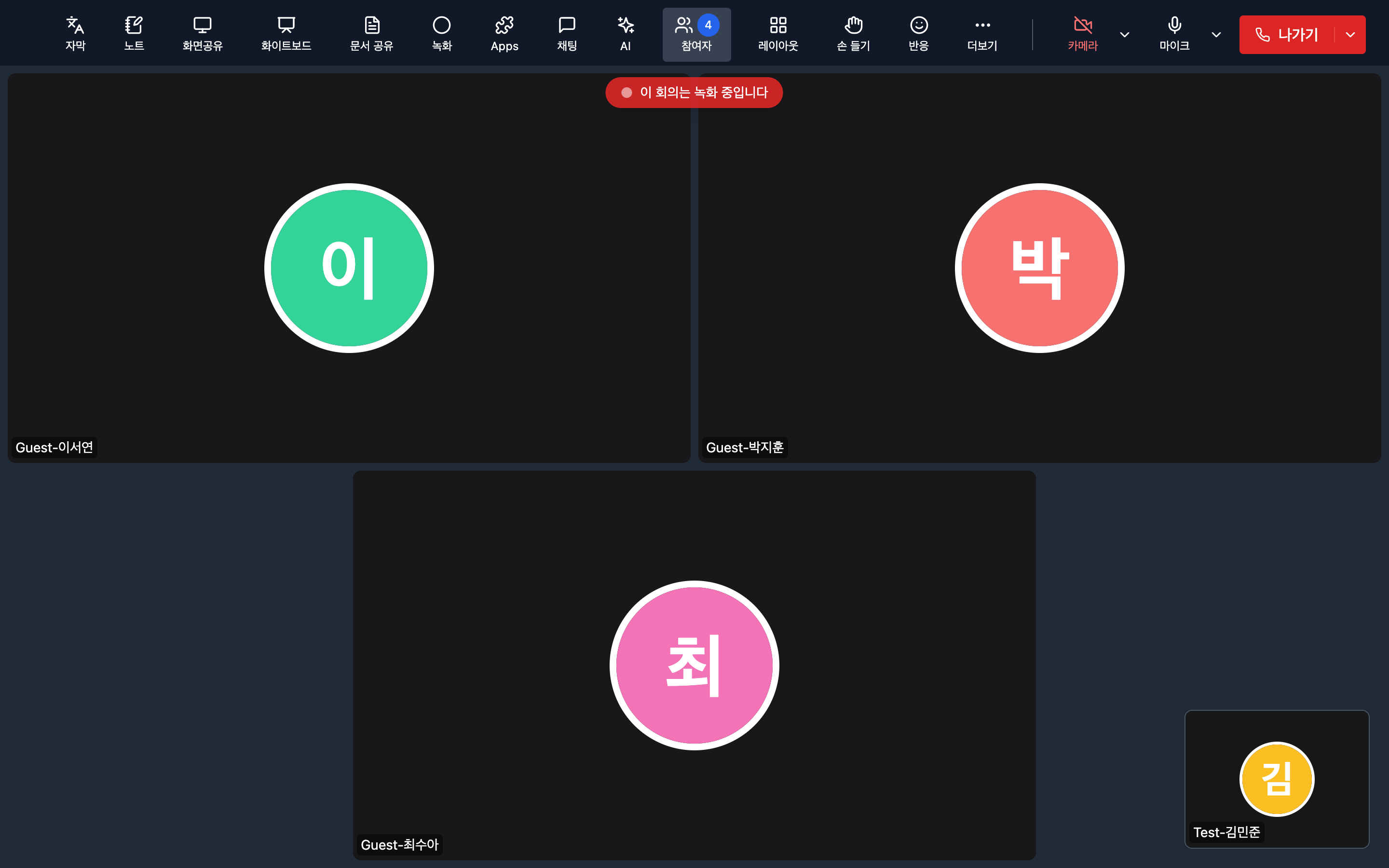
회의 화면 위쪽에 도구 모음이 보입니다. 지금은 아래 버튼만 알면 됩니다.
| 버튼 | 하는 일 |
|---|---|
| 채팅 · 참여자 | 참가자 목록과 채팅을 오른쪽 패널로 엽니다 |
| 더보기 (점 세 개) | 연결 상태를 보는 통계 와 화면 글자를 바꾸는 표시 언어 가 들어 있습니다. 문제가 생겼을 때 씁니다 |
| 카메라 · 마이크 | 내 영상과 소리를 켜고 끕니다. 각 버튼 오른쪽의 작은 화살표(∨) 를 누르면 장치를 고르고, 카메라 쪽에서는 배경도 바꿉니다 |
| 나가기 (빨간 버튼) | 회의에서 나갑니다 |
나머지 버튼은 회의 화면 둘러보기 와 회의 중 메뉴 에 정리돼 있습니다.
5. 사람 초대하기
- 참여자 를 클릭합니다.
- 모임 링크 복사 를 클릭합니다. 클립보드에 복사됨 이라고 뜹니다.
- 복사한 링크를 메신저나 메일로 상대에게 보냅니다.
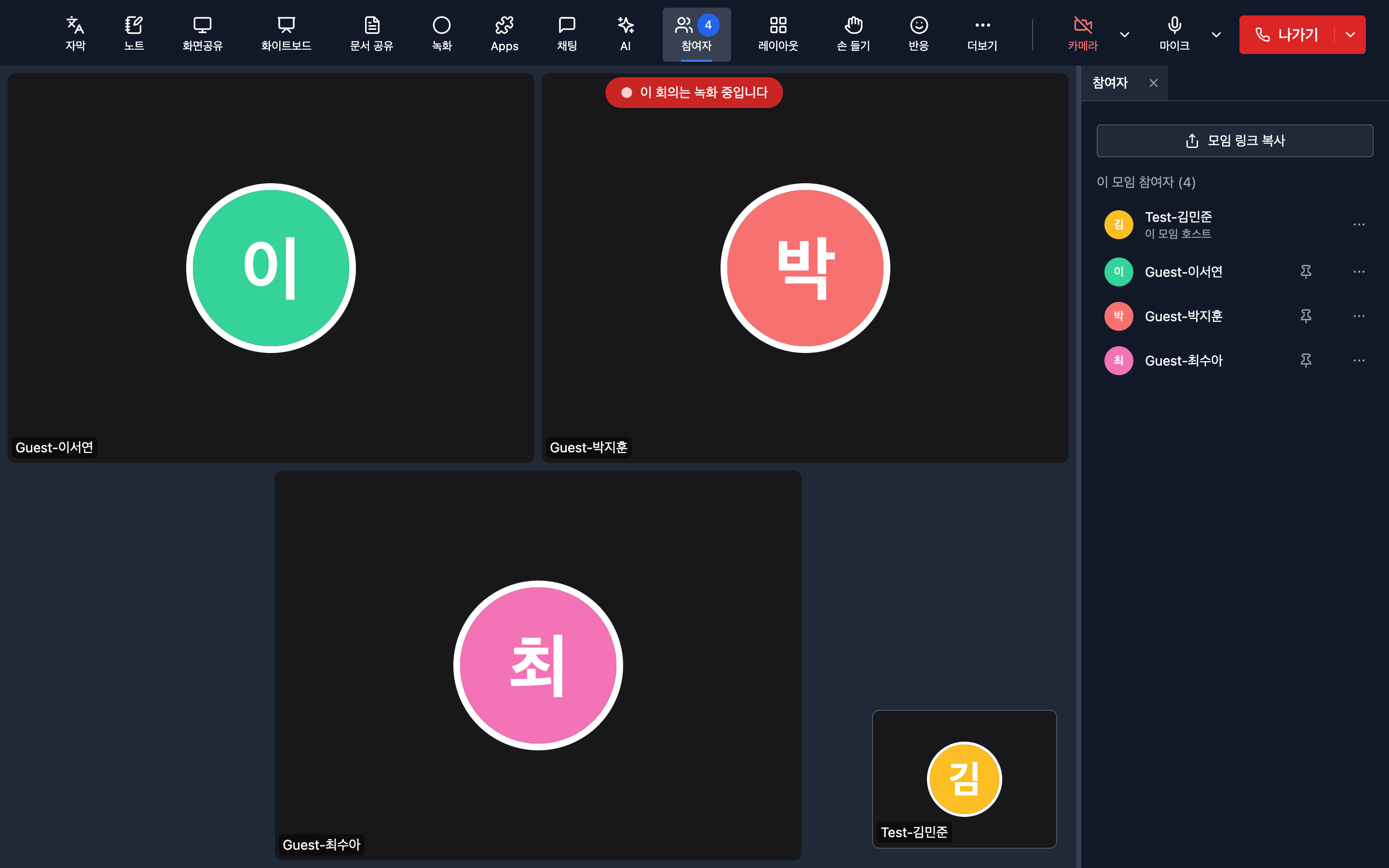
상대는 그 링크를 열면 같은 준비 화면을 거쳐 회의로 들어옵니다. 로그인하지 않아도 게스트로 들어올 수 있습니다.
이 회의에 대기실이 켜져 있으면, 상대가 들어오려 할 때 참여자 목록에 대기 중 으로 뜹니다. 수락 을 클릭하면 입장합니다. 알림음은 울리지 않으니 중간중간 확인하세요.
대기실을 켜고 끄는 방법은 회의실 만들어 같은 링크 계속 쓰기 를 보세요.
6. 회의에서 나오기
나가기 를 클릭합니다. 확인 창이 뜹니다.
- 계속 참여하기 — 나가지 않고 회의로 돌아갑니다.
- 나가기 — 나만 나갑니다. 다른 참가자는 회의를 계속합니다.
호스트에게는 회의를 모두 종료 체크박스가 함께 보입니다. 체크하고 나가면 모든 참가자의 회의가 끝납니다.
이번에는 회의를 모두 종료 를 체크하고 나가기 를 클릭해 회의를 끝내세요.
7. 남은 자료 확인하기
왼쪽 메뉴에서 회의 를 클릭합니다. 방금 한 회의가 목록에 있습니다. 클릭하면 참석자, 주고받은 채팅, 대화 기록을 볼 수 있습니다.