말하는 내용을 실시간으로 글로 보여줍니다. 다른 언어를 쓰는 참가자에게는 그 사람의 언어로 번역해 보여줍니다.
자막은 각자 켜고 끕니다
자막 버튼은 내 화면에 자막을 보이고 숨기는 스위치입니다. 내가 켜도 다른 참가자 화면에는 자막이 나오지 않습니다. 상대도 보려면 각자 자막을 켜야 합니다.
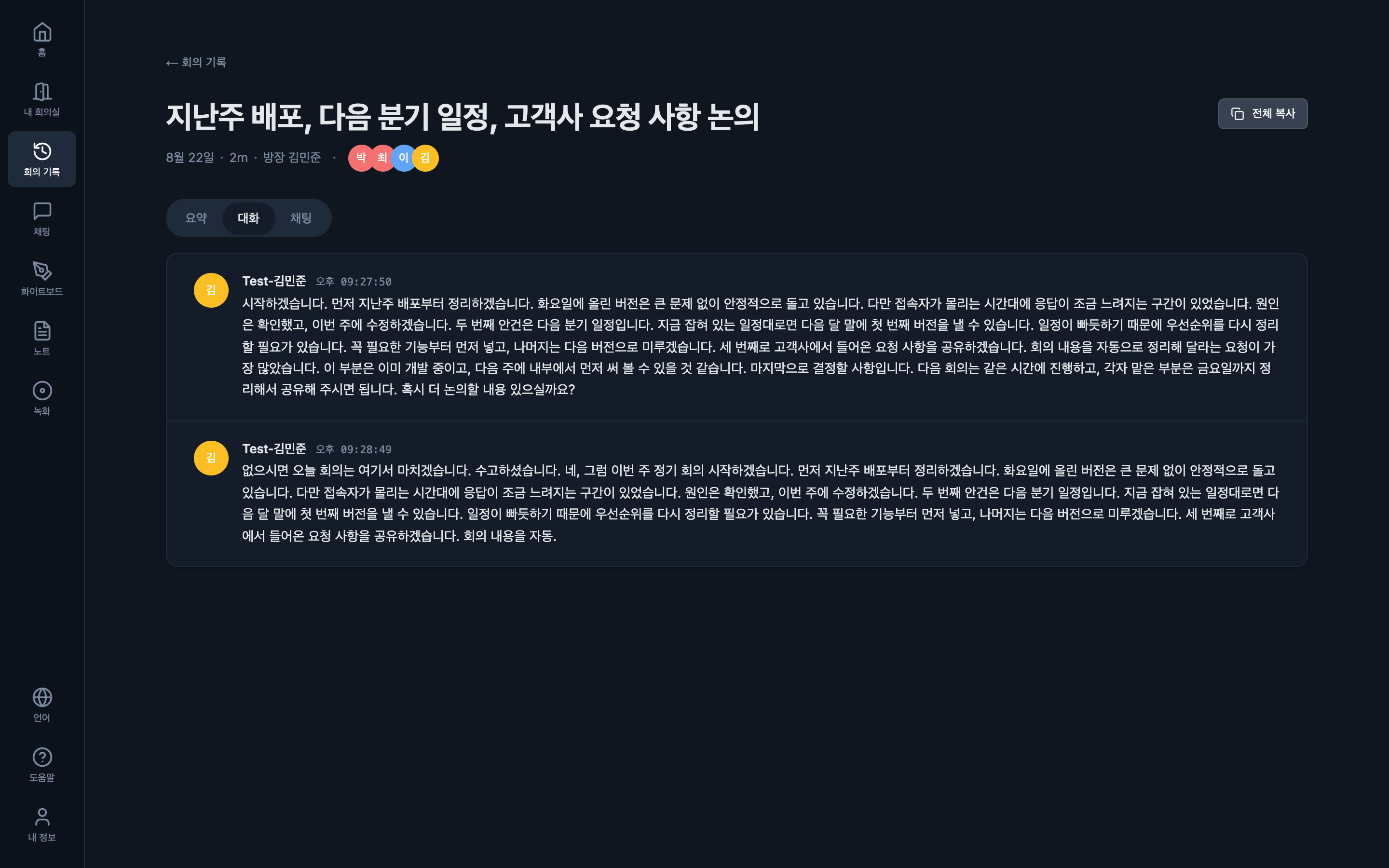
말한 내용의 기록은 자막을 켜든 켜지 않든 회의 내내 남습니다. 회의가 끝난 뒤 대화 탭에서 볼 수 있습니다.
자막 켜기
- 도구 모음에서 자막 을 클릭합니다.
- 화면 아래에 자막 영역이 열리고, 말하는 내용이 차례로 쌓입니다.
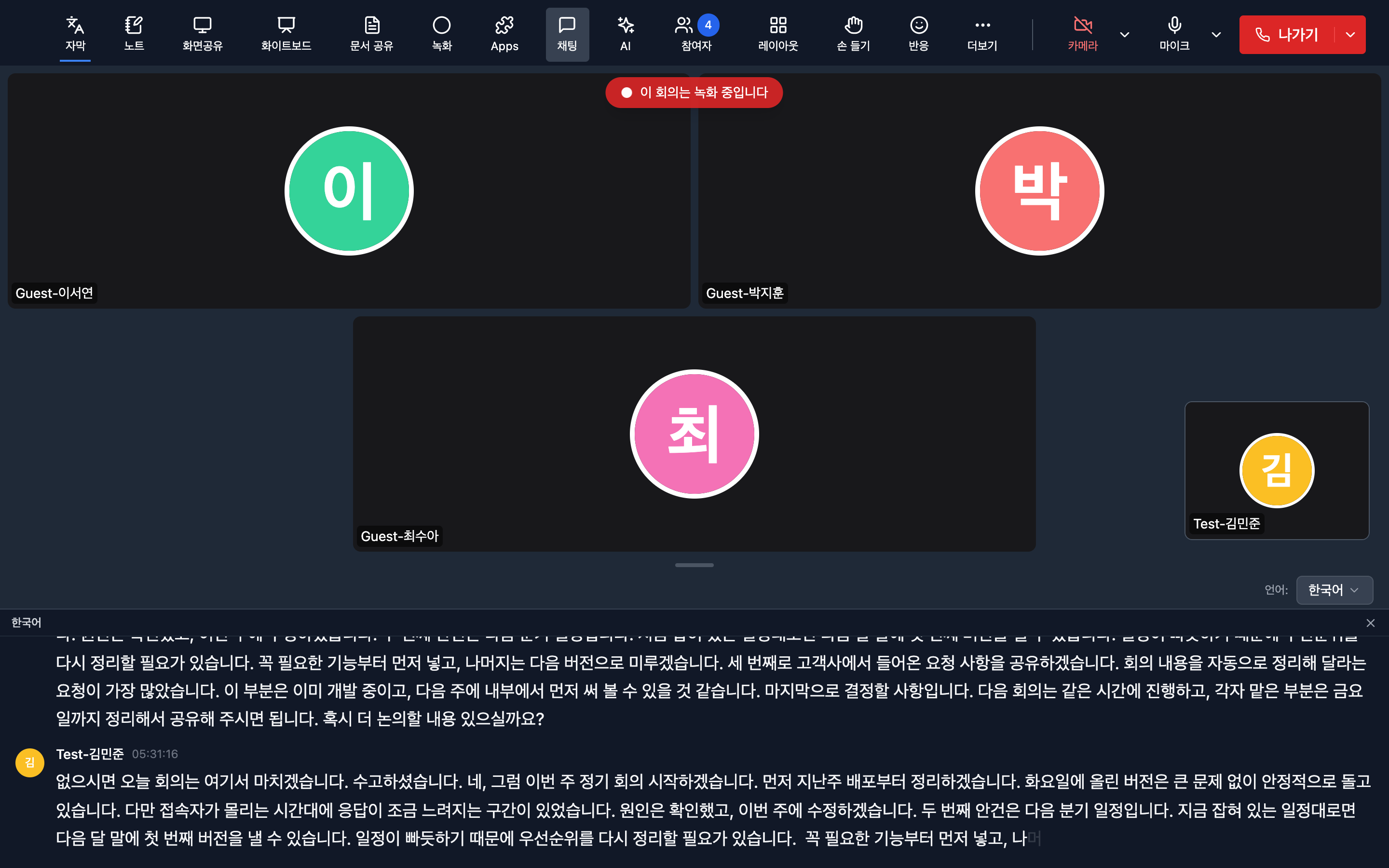
끄려면 자막 을 다시 클릭합니다.
자막 언어 고르기
자막 영역 오른쪽 위의 언어 에서 고릅니다. 한국어 · 日本語 · English · Tiếng Việt 중에 고를 수 있습니다. 처음에는 내 언어로 맞춰져 있습니다.
여러 언어를 함께 고르면 한 발언이 고른 언어마다 한 줄씩 나란히 표시됩니다. 원문과 번역을 같이 보고 싶을 때 씁니다.
여기서 고르는 것은 내가 읽을 언어 입니다. 내가 말하는 언어는 내 정보 › 프로필 › 수정 › 언어 에서 정합니다. 바꿔도 진행 중인 회의에는 반영되지 않습니다. 나갔다 다시 들어오면 적용됩니다.
정확도를 높이려면
자막은 마이크로 들어온 소리를 그대로 인식합니다. 소리가 나쁘면 자막도 나빠집니다.
- 헤드셋 마이크를 씁니다. 노트북 내장 마이크는 주변 소음을 함께 잡아 정확도가 낮습니다.
- 마이크 › 소음 감소 를 켭니다.
- 말할 때만 마이크를 켜고, 듣기만 할 때는 끕니다.
- 여러 사람이 동시에 말하면 인식이 크게 나빠집니다. 한 번에 한 사람씩 말합니다.
설정한 언어와 다른 언어가 감지됐다고 나올 때
내 언어를 한국어로 해두고 영어로 말하는 경우처럼, 설정과 실제 발화가 다르면 안내가 뜹니다.
인식 정확도가 떨어질 수 있다는 뜻이고 자막이 멈추지는 않습니다. 계속 다른 언어로 말할 예정이라면 내 언어와 이름 설정하기 의 방법으로 바꾸세요.
회의가 끝난 뒤
말한 내용은 그대로 대화 기록 으로 남습니다. 왼쪽 메뉴 회의 에서 그 회의를 열고 대화 탭에서 봅니다. 회의 중에 자막을 한 번도 켜지 않았어도 기록은 남아 있습니다.