회의 화면 위쪽 도구 모음에 있는 항목입니다. 왼쪽부터 순서대로 적었습니다.
일부 항목은 호스트에게만 보이거나, 조직에서 허용한 경우에만 보입니다. 조건은 표에 적었습니다.
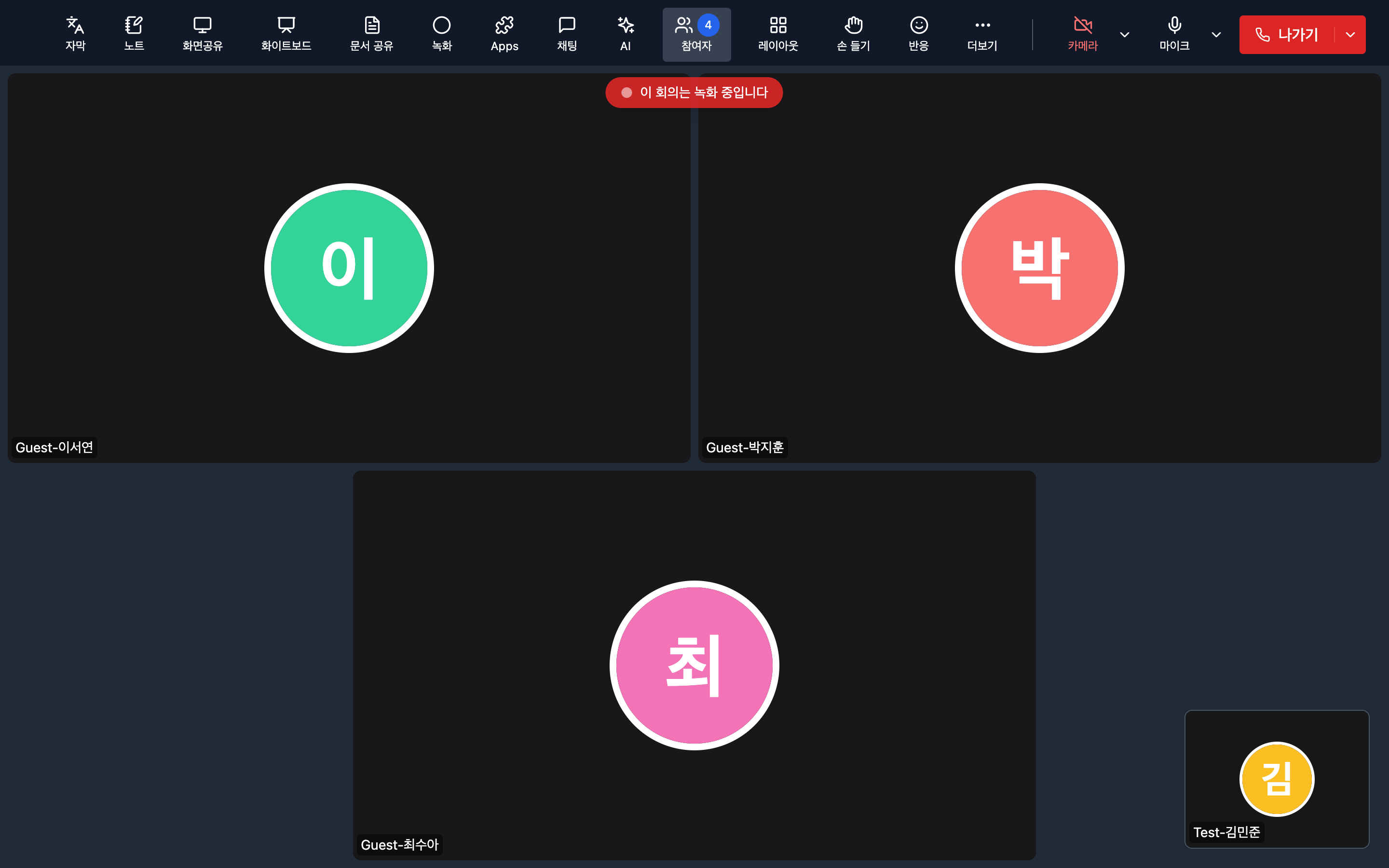
도구 모음

회의에 무언가를 더하는 버튼 (왼쪽)
| 항목 | 하는 일 | 조건 |
|---|---|---|
| 자막 | 실시간 자막을 켜고 끕니다. 자막 언어를 고릅니다 | — |
| 노트 | 참가자가 함께 쓰는 회의 노트를 엽니다 | 호스트가 금지하면 안 보입니다 |
| 화면공유 | 내 화면을 공유합니다 | 호스트가 금지하면 안 보입니다 |
| 화이트보드 | 함께 그리는 화이트보드를 엽니다 | 호스트가 금지하면 안 보입니다 |
| 문서 공유 | PDF·이미지를 올려 함께 봅니다 | — |
| 녹화 | 내 기기에 회의를 녹화합니다(로컬 녹화) | 호스트 · 내 정보 › 설정 › 녹화 의 로컬 녹화 사용 · 조직 허용 |
| Apps | 회의 중 앱(투표 · YouTube · 타이머 · 시계)을 엽니다 | 조직에서 허용한 앱만 |
오른쪽 패널을 여는 버튼 (가운데)
| 항목 | 하는 일 | 조건 |
|---|---|---|
| 채팅 | 회의 채팅을 엽니다 | 호스트가 금지하면 안 보입니다 |
| AI | AI 어시스턴트에게 이 회의에 대해 묻습니다. 대화는 나에게만 보입니다 | — |
| 참여자 | 참가자 목록을 엽니다. 옆 숫자는 현재 인원입니다 | — |
보기와 참여 (오른쪽)
| 항목 | 하는 일 | 조건 |
|---|---|---|
| 레이아웃 | 화면 배치를 바꿉니다 | — |
| 손 들기 | 발언 의사를 표시합니다 | 호스트가 금지하면 안 보입니다 |
| 반응 | 이모지 반응을 보냅니다 | 호스트가 금지하면 안 보입니다 |
| 더보기 | 통계·표시 언어 등 나머지 항목 | — |
내 상태와 종료 (오른쪽 끝)
| 항목 | 하는 일 | 조건 |
|---|---|---|
| 카메라 | 내 카메라를 켜고 끕니다. 옆 화살표로 장치와 배경 을 고릅니다 | 호스트가 금지하면 안 보입니다 |
| 마이크 | 내 마이크를 켜고 끕니다. 옆 화살표로 장치와 소음 감소를 고릅니다 | 호스트가 금지하면 안 보입니다 |
| 나가기 | 회의에서 나갑니다 | — |
조건부로만 나타나는 것
| 항목 | 하는 일 | 언제 나타나나 |
|---|---|---|
| 통역 | 통역 음성을 들을 언어를 고릅니다. 위쪽 도구 모음의 반응 과 더보기 사이에 나타납니다 | 그 회의에서 통역을 켠 경우 |
| 판서 | 공유 화면 위에 그립니다. 위쪽 도구 모음이 아니라 공유 화면 아래쪽에 별도 도구 모음으로 나타납니다 | 화면 공유·문서 공유가 진행 중일 때 |
버튼이 안 보일 때
메뉴에 있어야 할 버튼이 없으면 아래 네 가지를 순서대로 확인하세요. 위쪽일수록 흔한 원인입니다.
| 순서 | 확인할 것 | 어떻게 아나 |
|---|---|---|
| 1 | 호스트 전용 기능인가 | 이 문서의 조건 열에 "호스트" 가 적혀 있습니다 |
| 2 | 호스트가 나에게 금지했나 | 관리자에 의해 ~ 꺼졌습니다 안내가 뜹니다 (여기서 관리자는 호스트) |
| 3 | 내가 껐나 | 내 정보 › 설정 에서 그 기능이 꺼져 있습니다 |
| 4 | 조직이 껐거나 잠갔나 | 설정에 이 조직에서 비활성화된 기능입니다 또는 조직 관리자가 잠금 이 표시됩니다 |
1·2 는 호스트에게, 4 는 조직 관리자에게 요청해야 합니다. 3 은 내가 바로 켜면 됩니다.
대부분의 버튼은 1·2 만 해당합니다. 노트 · 화면공유 · 화이트보드 · 채팅 · 손 들기 · 반응 · 카메라 · 마이크는 호스트가 금지했는지만 보면 됩니다.
3·4 단계까지 봐야 하는 기능은 아래뿐입니다.
| 기능 | 3 내 설정 | 4 조직 |
|---|---|---|
| 녹화 | 내 정보 › 설정 › 녹화 | 해당 |
| Apps | — | 해당 |
| 통역 | 내 정보 › 설정 › AI (회의를 만드는 사람만) | 해당 |
통역은 위 네 단계로 풀리지 않는 조건이 하나 더 있습니다. 그 회의를 만들 때 통역을 켰어야 버튼이 나타납니다. 참가자에게는 이것이 유일한 원인입니다 — 실시간 통역 듣기 를 보세요.
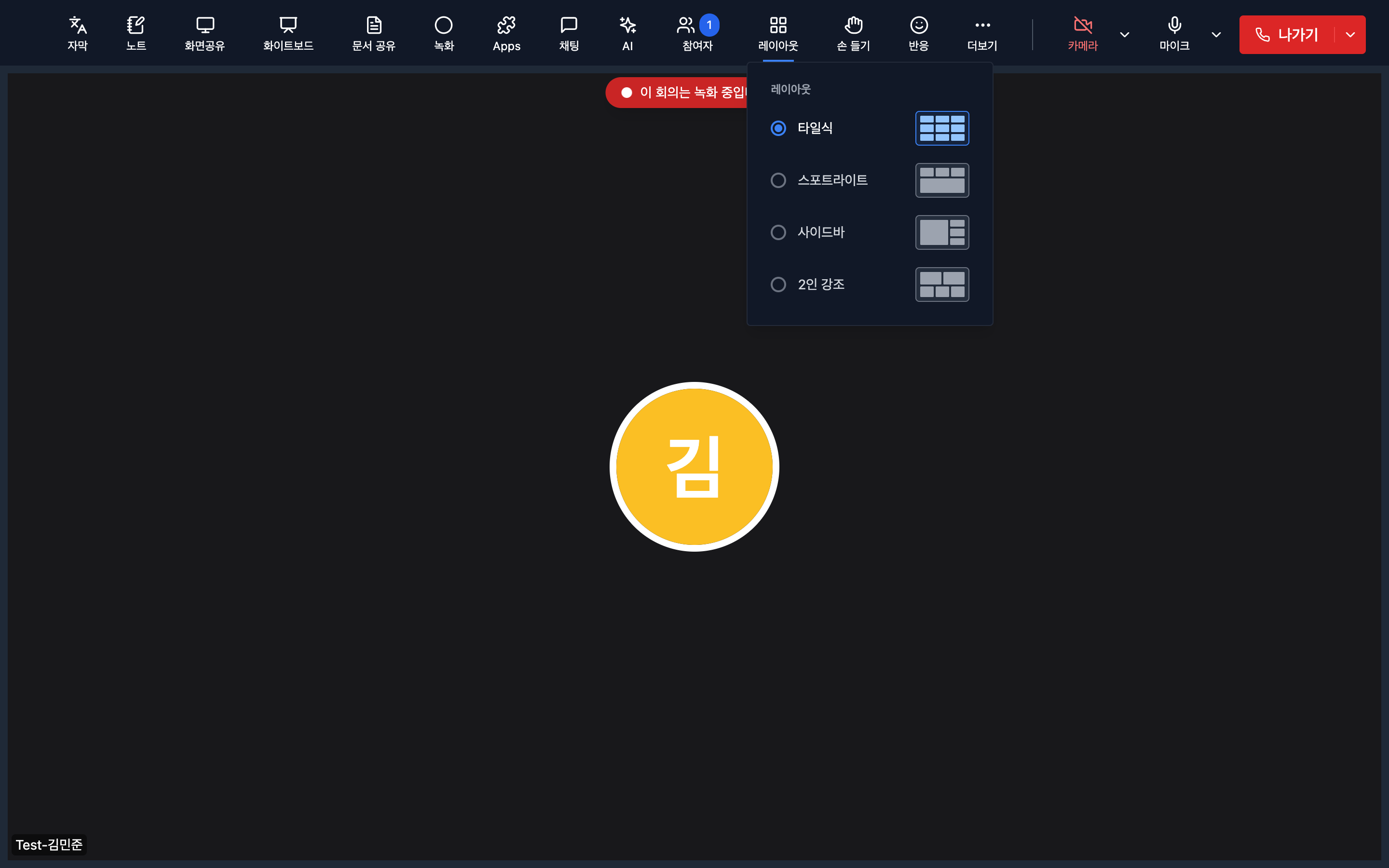
레이아웃
| 항목 | 배치 |
|---|---|
| 타일식 | 참가자를 같은 크기로 나란히 |
| 스포트라이트 | 한 사람을 크게 |
| 사이드바 | 한 사람을 크게, 나머지를 옆에 |
| 2인 강조 | 두 사람을 나란히 강조 |
보기 에서 갤러리 와 발언자 중에 고를 수도 있습니다.
더보기 안에 있는 것
| 항목 | 하는 일 |
|---|---|
| 통계 | 연결 상태를 봅니다. 1초마다 갱신되고 보고서 복사 로 내보낼 수 있습니다 |
| 표시 언어 | 버튼과 메뉴의 언어를 바꿉니다 |
| 내 정보 | 내 정보 화면으로 이동합니다 |
가상 배경은 더보기가 아니라 카메라 메뉴 안에 있습니다. 카메라 옆 화살표를 클릭하면 장치 목록 아래에 배경 이 나옵니다.
화면 안내 표시
| 표시 | 뜻 |
|---|---|
| 이 회의는 녹화 중입니다 | 클라우드 녹화가 진행 중입니다 |
| {이름}님이 이 회의를 녹화하고 있습니다 | 그 참가자가 로컬 녹화 중입니다 |
| 마이크에서 소리가 들어오지 않아요 | 기기 쪽에서 마이크가 음소거돼 있습니다 |
| 회의가 N분 후 자동 종료됩니다 | 최대 회의 시간에 가까워졌습니다 |