회의를 녹화하는 방법은 두 가지입니다. 내 기기에 저장하는 로컬 녹화 와 서버에 저장되는 클라우드 녹화 입니다.
두 기능 모두 호스트만 쓸 수 있습니다.
도구 모음의 녹화 버튼은 로컬 녹화 입니다. 이 버튼이 없으면 순서대로 확인하세요.
- 내가 그 회의의 호스트 인지 확인합니다.
- 내 정보 › 설정 › 녹화 의 로컬 녹화 사용 이 켜져 있는지 확인합니다.
- 그래도 없으면 조직이 껐거나 잠근 것입니다. 조직 관리자에게 문의하세요.
자세한 표는 회의 중 메뉴 의 버튼이 안 보일 때 에 있습니다.
버튼이 보이는데 눌리지 않는 경우는 조건 문제가 아닙니다. 아래 로컬 녹화 시작하기 를 보세요.
클라우드 녹화는 도구 모음에 버튼이 없습니다. 설정으로만 켜므로 아래 클라우드 녹화 켜기 를 보세요.
어느 쪽을 쓸지 고르기
| 로컬 녹화 | 클라우드 녹화 | |
|---|---|---|
| 저장 위치 | 내 기기 | 서버 |
| 시작 방법 | 회의 중 직접 시작 | 호스트가 입장하면 자동 시작 |
| 회의 후 목록 | 없음. 내려받은 파일로 관리 | 왼쪽 메뉴 녹화 에 쌓임 |
| 공유 | 파일을 직접 전달 | 재생 링크 · 암호 · 만료일 설정 |
| 보관 | 내가 지울 때까지 | 정해진 기간 뒤 자동 삭제 |
| 길이 | 1시간 넘으면 끊길 수 있음 | 제한 없음 |
긴 회의이거나 나중에 여러 사람에게 공유할 계획이면 클라우드 녹화를 쓰세요.
로컬 녹화 시작하기
- 회의 중 화면 위쪽 도구 모음에서 녹화 를 클릭합니다.
- 브라우저가 화면 선택을 물어보면 녹화할 대상을 고릅니다.
- 녹화가 시작되면 버튼이 빨갛게 바뀌고 옆에 경과 시간이 표시됩니다.
녹화를 시작하면 참가자 화면에 {이름}님이 이 회의를 녹화하고 있습니다 라는 안내가 뜹니다. 그래도 녹화 전에 참가자에게 동의를 구하세요.
멈추려면 녹화 중지 를 클릭합니다. 파일이 내 기기로 내려받아집니다.
녹화 미지원 브라우저 라고 표시되고 버튼이 눌리지 않으면, 그 브라우저는 로컬 녹화를 지원하지 않습니다. 최신 Chrome 이나 Edge 로 다시 시도하세요.
1시간을 넘기지 마세요
로컬 녹화는 회의 내용을 브라우저 메모리에 쌓아둡니다. 1시간이 지나면 경고가 뜹니다. 경고를 보면 한 번 녹화 중지 로 저장한 뒤 다시 시작하세요. 그대로 두면 메모리 한계로 녹화가 끊기고 그때까지 내용을 잃을 수 있습니다.
클라우드 녹화 켜기
클라우드 녹화는 회의 중에 켜고 끄는 버튼이 없습니다. 회의를 시작하기 전에 설정에서 자동 녹화를 켜두면, 호스트가 입장할 때 녹화가 자동으로 시작됩니다.
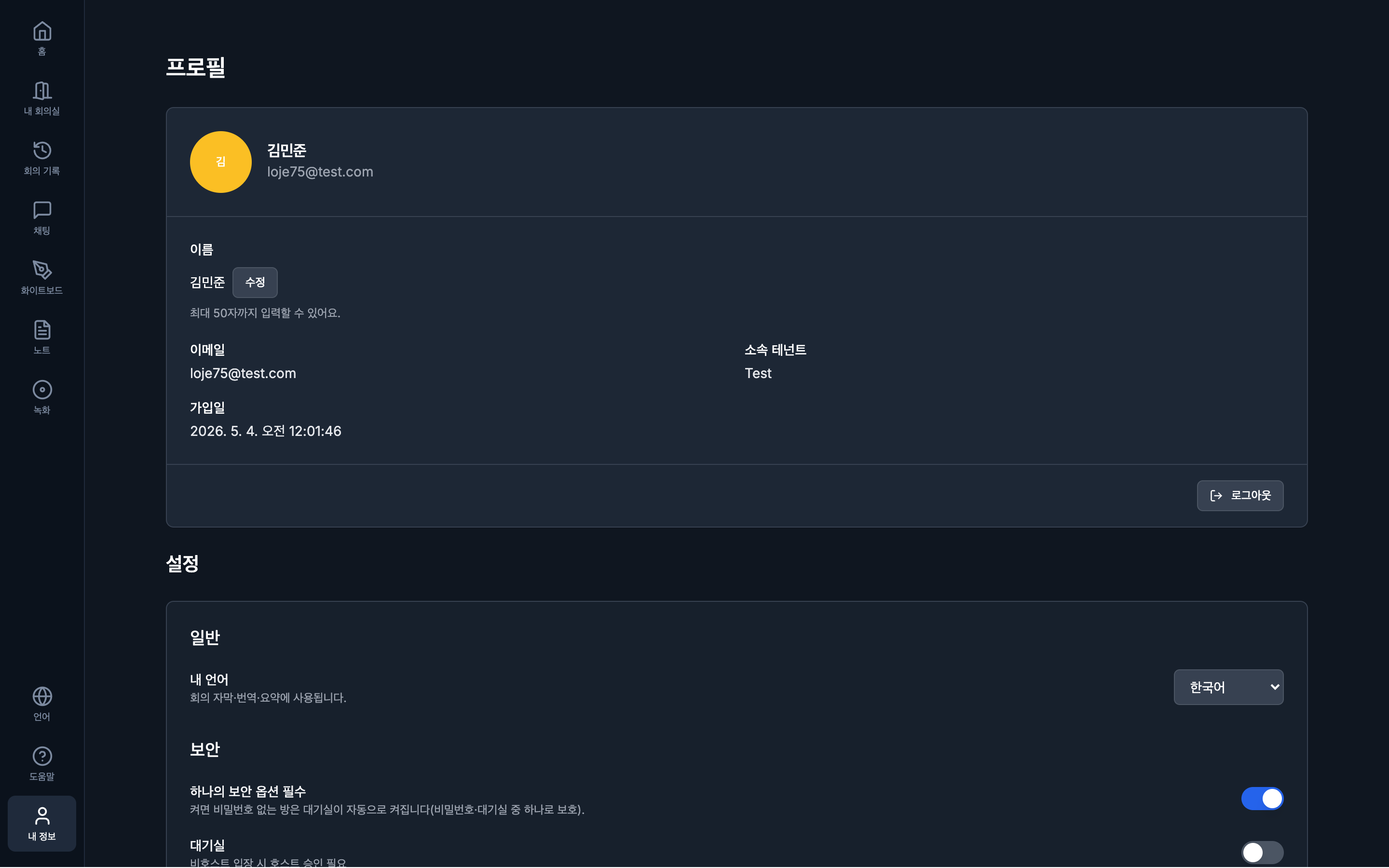
- 내 정보 › 설정 › 녹화 로 들어갑니다.
- 클라우드 녹화 사용 이 켜져 있는지 확인합니다.
- 자동 클라우드 녹화 를 켭니다.
이제 회의를 시작하면 화면 위에 이 회의는 녹화 중입니다 배너가 뜹니다.
녹화에는 호스트의 영상과 음성, 공유 화면, 채팅 이 담깁니다. 다른 참가자의 영상은 담기지 않습니다. 참가자 발언은 회의 대화 기록 에 따로 남으니 회의 후 대화 탭에서 확인하세요.
켜는 곳이 여러 군데이고 적용 범위가 다릅니다. 전체 표는 호스트가 할 수 있는 일 을 보세요. 요약하면 이렇습니다.
| 켜는 곳 | 적용 범위 |
|---|---|
| 내 정보 › 설정 › 녹화 | 앞으로 내가 만드는 모든 회의 |
| 방 생성 설정 › 녹화 | 지금 만드는 회의 한 번 |
| 예약 대화상자의 녹화 | 그 예약된 회의 |
이 회의만 녹화하려면 방 생성 설정이나 예약에서 켜세요. 설정에서 켜면 이후 모든 회의가 녹화됩니다. 켜 둔 것을 잊기 쉬우니 주의하세요.
자동 녹화 값은 회의를 만들 때 그 회의에 저장됩니다. 나중에 다른 사람이 먼저 들어와 호스트가 되더라도, 만들 때 정해진 값대로 녹화됩니다. 예약 대리자가 대신 잡아둔 회의라면 대리자가 만들 때의 설정 이 쓰이므로, 녹화가 필요하면 미리 알려두세요.
배너가 뜨더라도 회의를 시작하기 전에 참가자에게 녹화한다는 사실을 알리세요.
회의 중에 녹화해야 한다는 걸 알았다면
클라우드 녹화는 시작한 회의에 나중에 켤 수 없습니다. 두 가지 중에 고르세요.
- 로컬 녹화 를 지금 시작합니다. 내 기기에 저장되고 1시간을 넘기지 않아야 합니다.
- 회의를 끝내고 자동 클라우드 녹화 를 켠 뒤 다시 시작합니다. 같은 회의실 링크라면 참가자가 그대로 다시 들어올 수 있습니다.
설정 항목이 회색으로 잠겨 있고 조직 관리자가 잠금 이라고 표시되면, 조직에서 그 값을 고정한 것입니다. 바꾸려면 조직 관리자에게 문의하세요.
녹화 중에 회의에서 나갈 때
녹화가 진행 중일 때 나가기 를 누르면 안내가 나옵니다. 나가면 녹화는 저장된 뒤 종료됩니다. 녹화를 이어가려면 회의에 남아 있어야 합니다.
회의를 모두 종료 로 끝낼 때도 같습니다. 그때까지의 내용이 저장된 뒤 녹화가 끝납니다. 로컬 녹화 중이었다면 파일이 내 기기로 내려받아집니다.
녹화 확인하기
왼쪽 메뉴에서 녹화 를 클릭합니다. 클라우드 녹화가 목록에 쌓입니다.
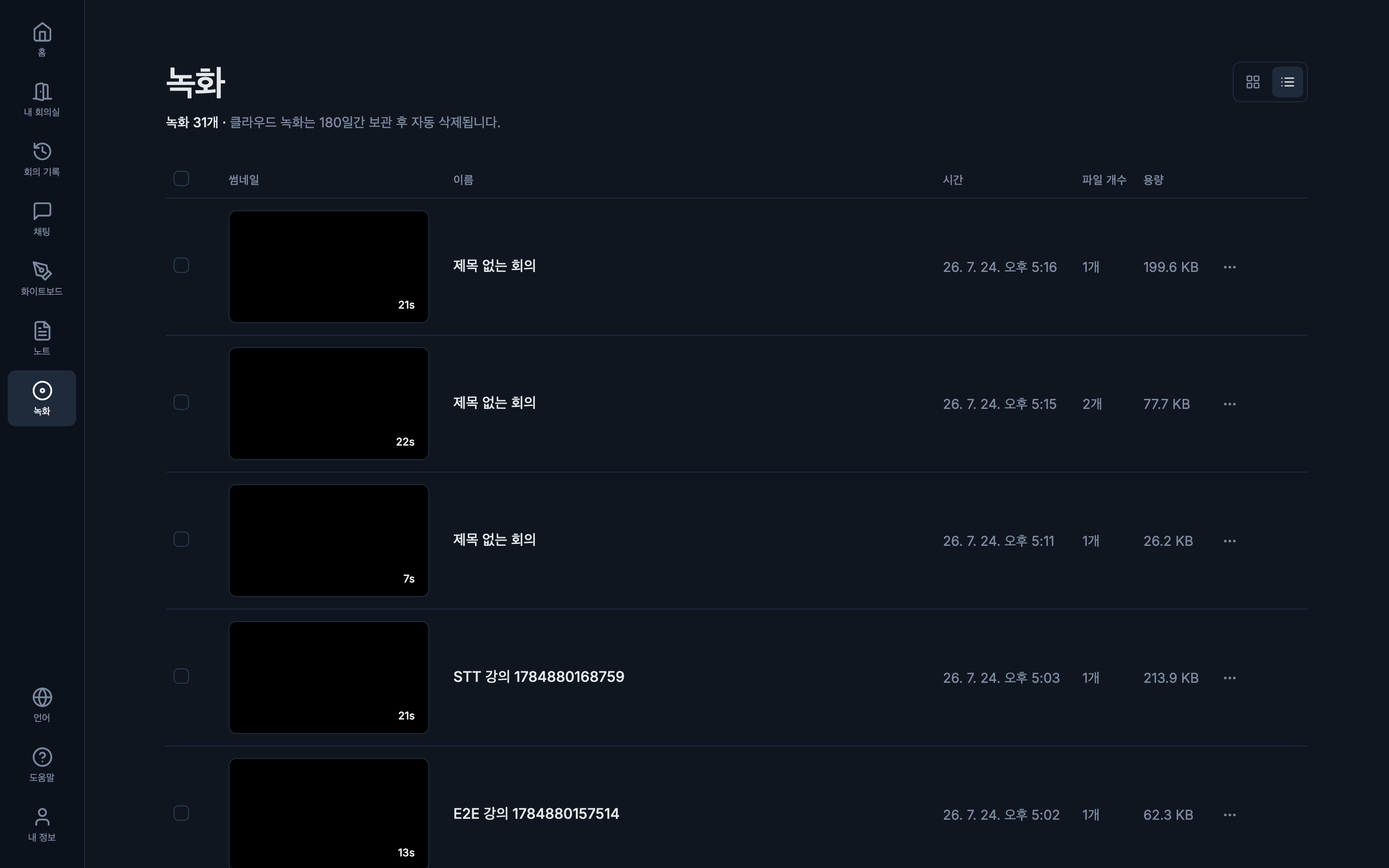
- 생성 중 — 아직 처리 중입니다. 잠시 뒤 새로 고치세요.
- 완료 — 재생하고 내려받을 수 있습니다.
- 실패 — 녹화에 문제가 있었습니다. 조직 관리자에게 문의하세요.
목록 위에 자동 삭제까지 남은 보관 기간이 표시됩니다. 클라우드 녹화는 기본 180일 뒤 자동 삭제되며 조직마다 다를 수 있습니다. 정확한 날짜는 녹화 상세의 삭제 예정일 을 보세요. 오래 보관해야 하면 그 전에 다운로드 로 내려받아 두세요.
못 온 사람에게 보내려면 녹화 공유하고 암호 걸기 를 보세요.