주간 회의처럼 반복되는 모임은 회의실 로 만들어 두면 같은 링크를 계속 쓸 수 있습니다. 매번 새 링크를 공유하지 않아도 됩니다.
회의실을 만들려면 로그인해야 합니다. 게스트는 만들 수 없습니다.
회의실과 예약은 같은 것입니다
예약은 회의실에 시각과 반복을 붙인 것 입니다. 둘 다 회의실을 만들고, 어느 쪽으로 만들든 링크는 고정 됩니다. 반복 예약의 회차가 달라져도 링크는 같습니다.
| 회의실 만들기 | 회의 예약 | |
|---|---|---|
| 만드는 곳 | 내 회의실 › 회의실 만들기 | 홈의 예약 |
| 시간 | 정하지 않습니다. 아무 때나 들어갑니다 | 시작·종료 시각과 반복을 정합니다 |
| 링크 | 고정 | 고정 |
| 캘린더 초대 | 없습니다 | 캘린더 파일(.ics)과 초대장을 받습니다 |
| 회의실 목록 | 뜹니다 | 뜹니다. 이름 옆에 예약됨 이 붙고 다음 회의 시각이 함께 나옵니다 |
| 홈에 표시 | 뜨지 않습니다 | 홈의 예약된 회의 에 시간과 함께 뜹니다 |
참석자에게 시간을 알려야 하면 예약, 시간 없이 링크만 있으면 되면 회의실 을 쓰세요. 매주 같은 시간에 모인다면 예약 + 반복 하나로 끝납니다. 따로 회의실을 또 만들 필요가 없습니다.
어느 쪽으로 만들어도 내 회의실 목록에 남습니다. 예약한 회의도 이름을 바꾸거나 링크를 복사하거나 지난 회의를 보려면 이 목록에서 합니다. 홈의 예약된 회의 는 이 목록에서 시각이 정해진 것만 그 주 단위로 보여 주는 화면입니다.
회의실을 만들지 않고 한 번만 열 때
지금 한 번만 모이는 회의라면 회의실을 만들 필요가 없습니다. 홈에서 바로 엽니다.
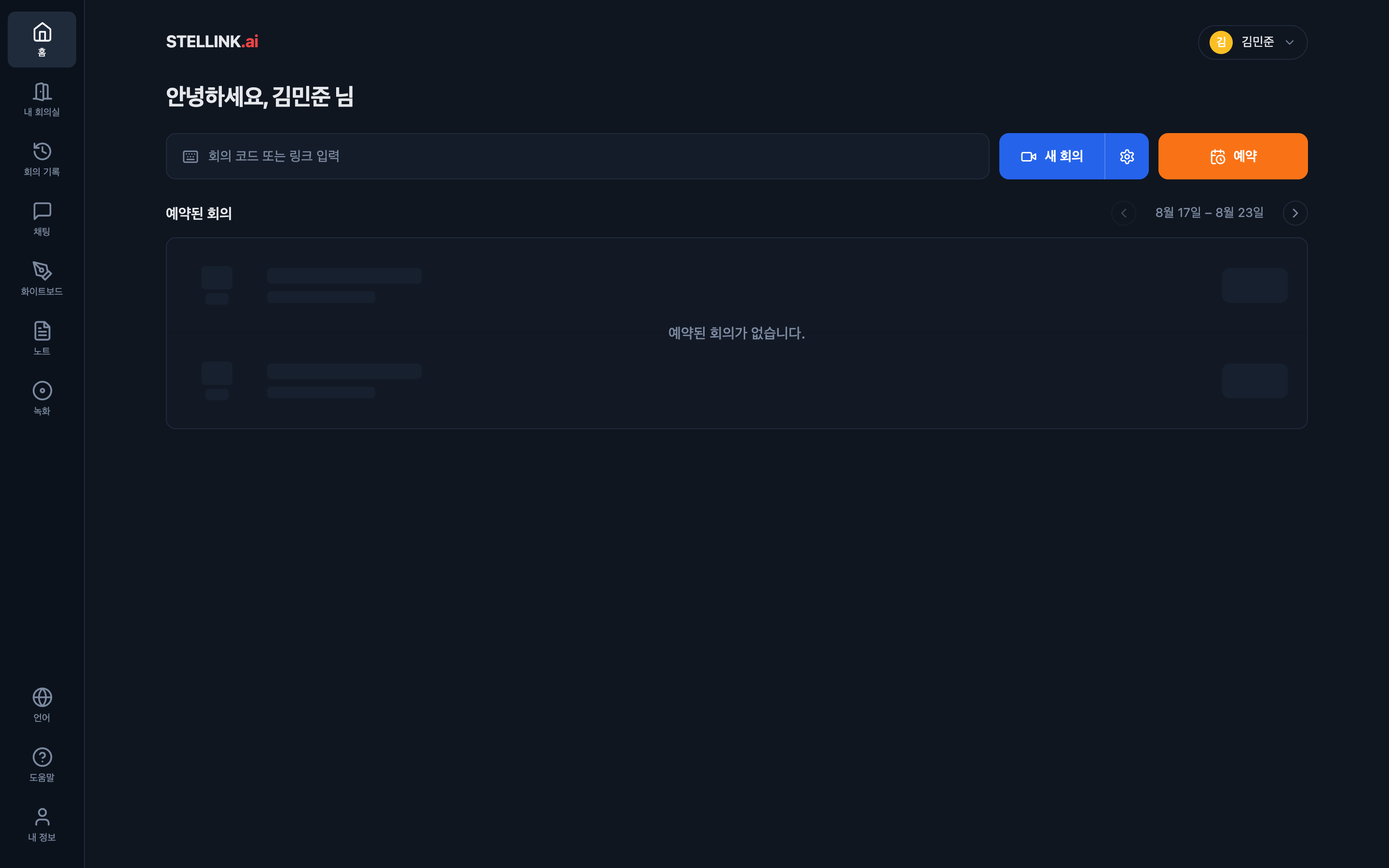
- 홈 화면에서 새 회의 버튼 오른쪽에 붙은 톱니 를 클릭합니다. 방 생성 설정 이 열립니다.
- 항목을 정합니다. 뜻은 아래 설명과 같습니다.
- 적용 을 클릭한 뒤 새 회의 로 회의를 시작합니다.
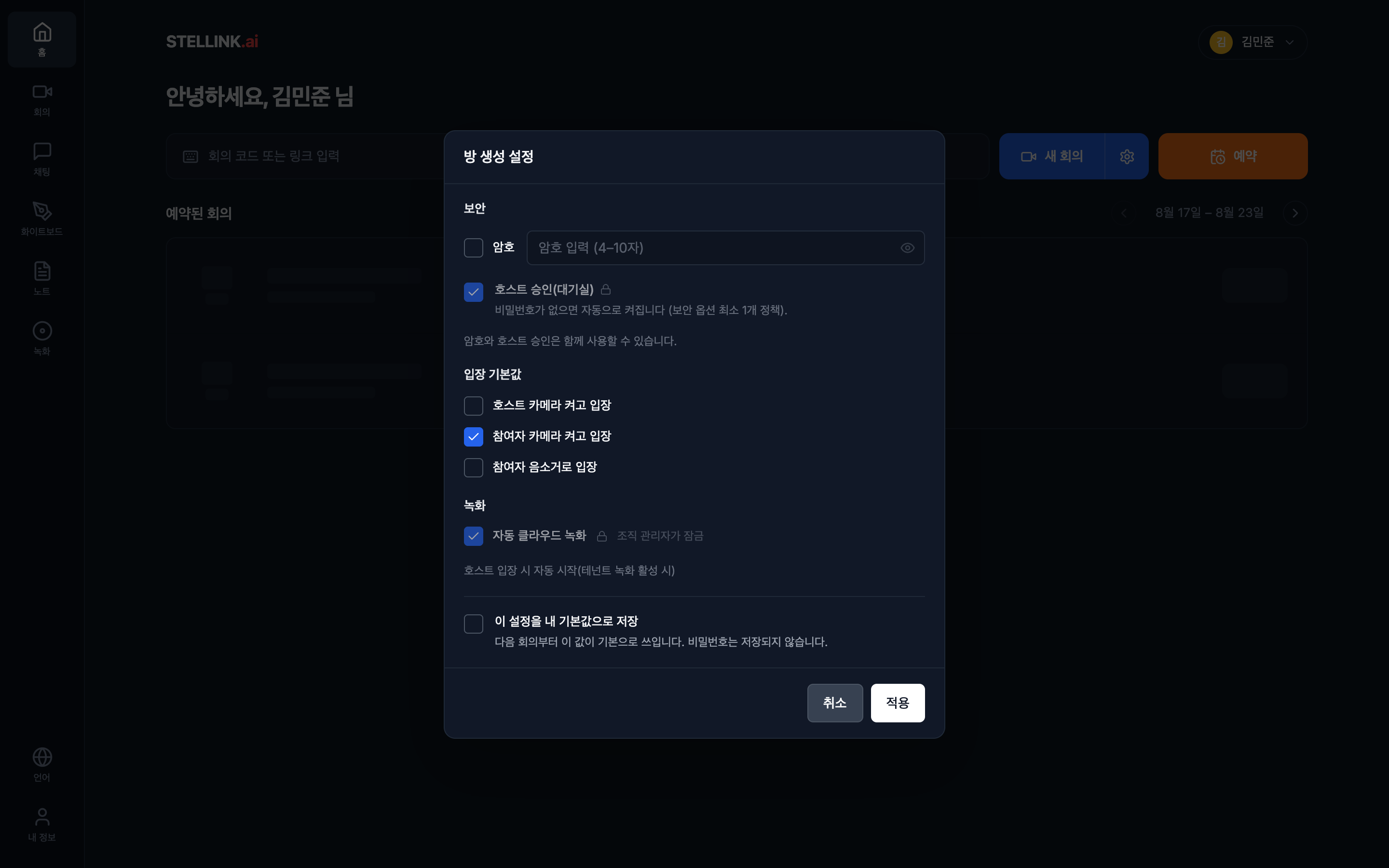
여기서 정한 값은 이 회의 한 번에만 적용됩니다. 이 설정을 내 기본값으로 저장 을 체크하면 앞으로 만드는 회의의 기본값이 됩니다. 비밀번호는 저장되지 않습니다.
회의실 만들기
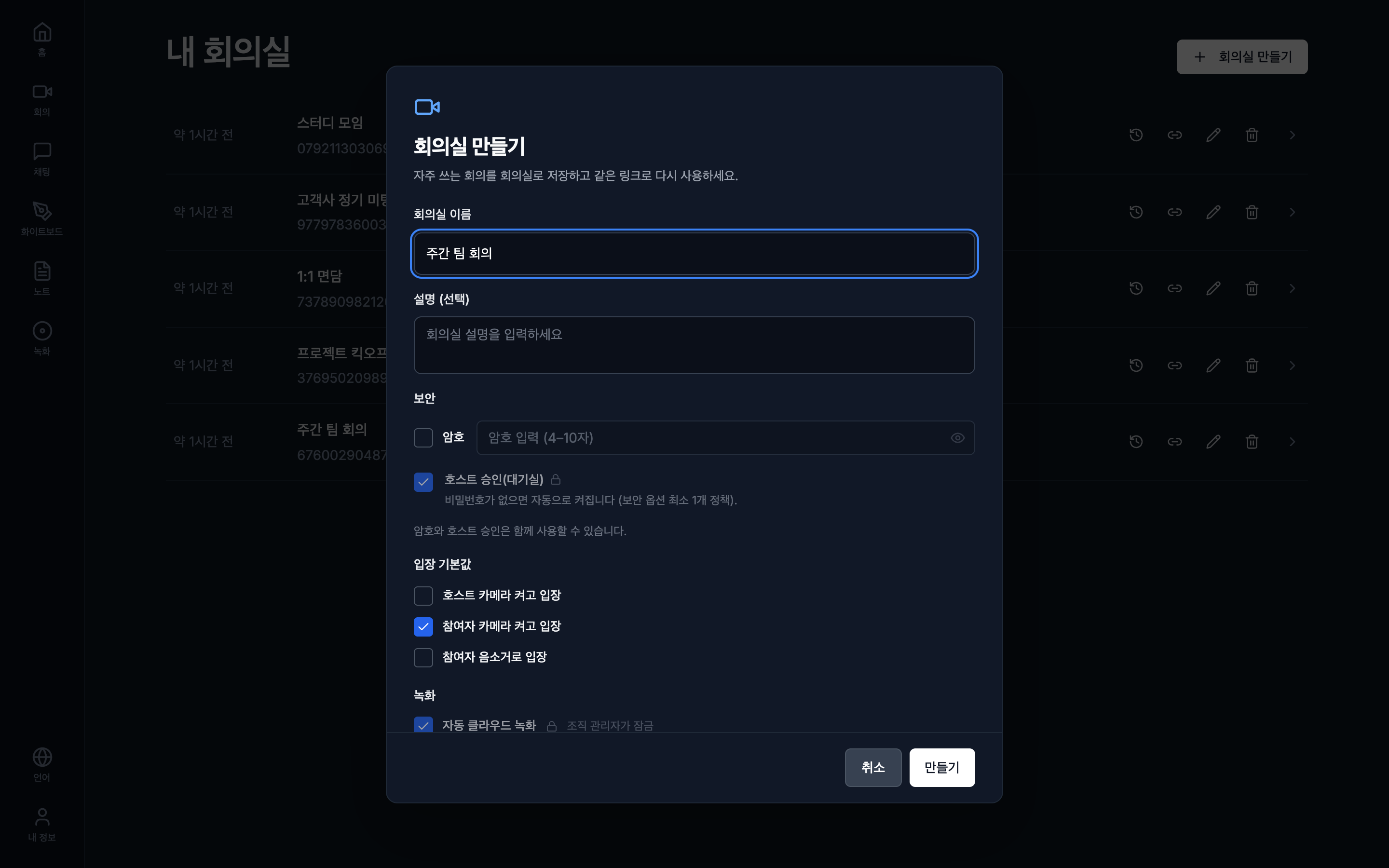
- 왼쪽 메뉴에서 내 회의실 을 클릭합니다.
- 회의실 만들기 를 클릭합니다.
- 회의실 이름 을 입력합니다. 예: 주간 팀 회의
- 필요하면 설명 (선택) 을 입력합니다.
- 항목을 정합니다. 아래에서 설명합니다.
- 만들기 를 클릭합니다.
어떤 항목을 정하나요
방 생성 설정 과 회의실 만들기 · 예약 은 같은 항목을 씁니다. 조건이 맞는 항목만 화면에 나타납니다.
| 항목 | 나타나는 조건 |
|---|---|
| 보안 (암호 · 대기실) | 항상 |
| 입장 기본값 (카메라 · 마이크) | 항상 |
| 녹화 (자동 클라우드 녹화) | 조직에서 클라우드 녹화를 허용했을 때 |
| 통역 | 조직과 내 정보 › 설정 › AI 에서 통역을 켰을 때 |
녹화는 회의 녹화하기, 통역은 실시간 통역 듣기 를 보세요.
보안 정하기
암호와 대기실을 함께 쓸 수 있습니다. 함께 쓰면 암호를 통과한 뒤 대기합니다.
| 항목 | 동작 |
|---|---|
| 암호 | 암호를 아는 사람은 입장합니다. 4~10자. 호스트가 복사한 링크에는 암호가 들어 있어 받은 사람은 암호를 묻지 않고 바로 들어옵니다 |
| 호스트 승인(대기실) | 입장할 때 호스트가 참여자 패널에서 수락해야 들어옵니다 |
대기실은 호스트를 뺀 전원에게 적용됩니다. 같은 조직에 로그인한 구성원도 예외 없이 승인을 받아야 합니다. 한 번 승인된 사람이 나갔다 다시 들어올 때는 다시 묻지 않습니다.
외부 인원이 섞이는 회의라면 암호만으로는 부족합니다. 암호가 담긴 링크가 그대로 전달되면 아는 사람은 바로 들어옵니다. 대기실을 함께 켜두세요.
하나의 보안 옵션 필수 가 켜져 있으면 암호를 넣지 않은 회의실은 대기실이 자동으로 켜집니다. 둘 다 끄는 것은 허용되지 않습니다. 이 값은 내 정보 › 설정 › 보안 에 있고, 조직이 잠갔을 수도 있습니다.
입장 기본값 정하기
참가자가 들어올 때의 초기 상태입니다. 들어온 뒤에는 각자 바꿀 수 있습니다.
- 호스트 카메라 켜고 입장
- 참여자 카메라 켜고 입장
- 참여자 음소거로 입장
인원이 많은 회의라면 참여자 음소거로 입장 을 켜두는 편이 좋습니다.
링크 공유하기
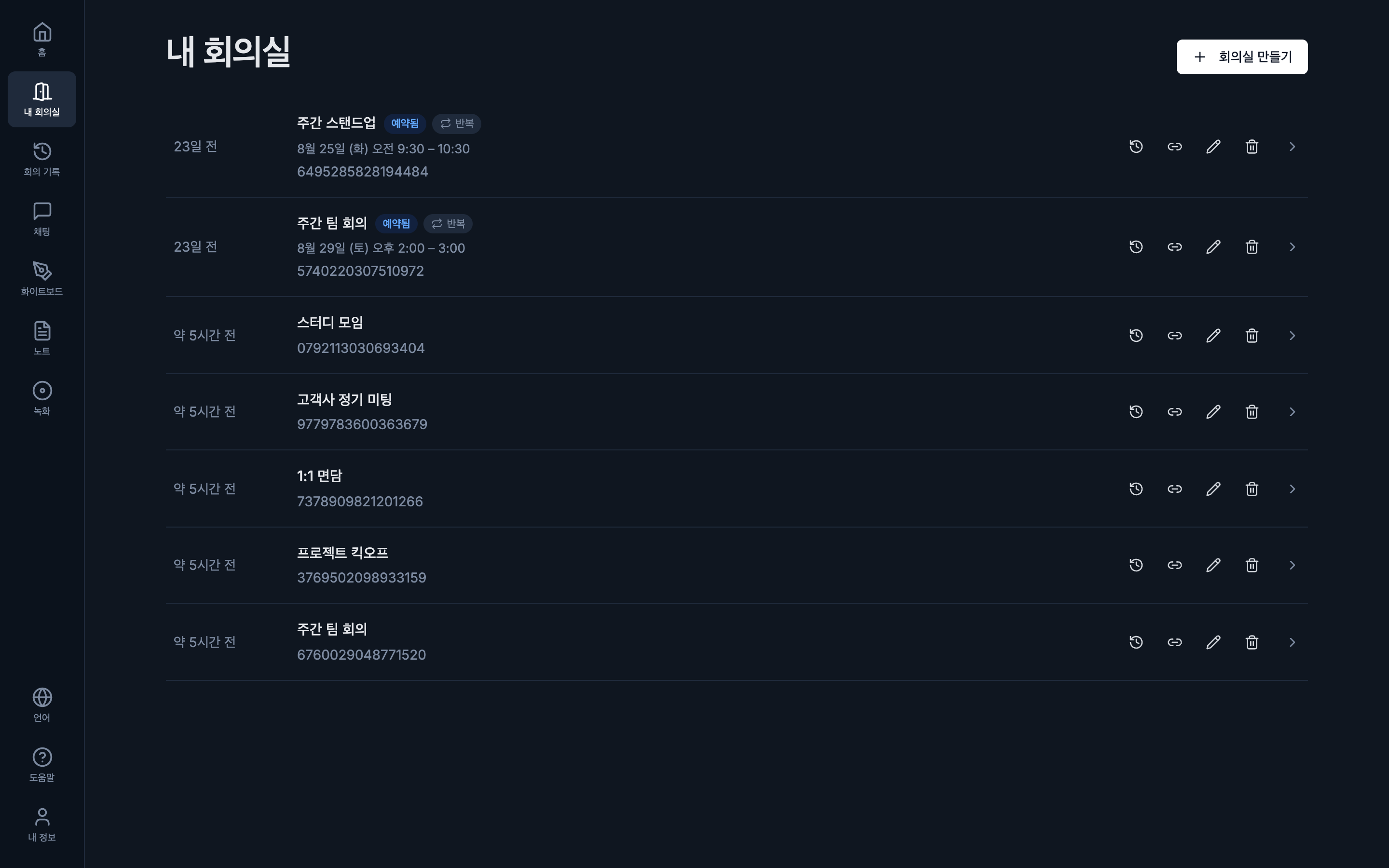
회의실 목록에서 링크 복사 를 클릭합니다. 이 링크는 회의실을 지우기 전까지 계속 동작합니다.
예약한 회의는 목록 맨 위 에 다가오는 순서로 모이고, 이름 옆에 예약됨 이 붙습니다. 그 아래에 다음 회의 시각이 나오고, 반복 예약이면 반복 도 함께 붙습니다. 마지막 회차가 지나면 두 표시가 사라지고, 시각 없는 회의실과 똑같이 링크로 계속 쓸 수 있습니다.
회의실 관리하기
목록에서 각 회의실의 메뉴로 할 수 있습니다.
| 동작 | 결과 |
|---|---|
| 이름 변경 | 이름만 바뀝니다. 링크와 회의 코드는 그대로 라 이미 공유한 링크가 계속 동작합니다 |
| 지난 회의 | 그 회의실에서 진행한 회의 기록을 봅니다 |
| 삭제 | 회의실이 사라지고 링크가 더 이상 동작하지 않습니다 |
만든 뒤에는 설정을 바꿀 수 없습니다. 보안 · 입장 기본값뿐 아니라 녹화와 통역도 마찬가지입니다. 이름만 바꿀 수 있습니다.
특히 자동 녹화를 켜둔 채 만들면 그 회의실의 회의는 계속 녹화됩니다. 나중에 끌 수 없으니 만들 때 확인하세요. 바꾸려면 새 회의실을 만들고 링크를 다시 공유해야 합니다.
삭제는 되돌릴 수 없습니다. 이미 배포한 링크를 쓰던 사람은 들어오지 못하게 됩니다. 지우기 전에 그 링크를 아직 쓰는 사람이 없는지 확인하세요. 지난 회의의 자료(대화 · 채팅 · 노트 · 화이트보드 · 녹화)는 회의 기록 목록에 그대로 남습니다.
확인하기
내 회의실 목록에 만든 회의실이 보이면 됩니다. 링크를 열면 준비 화면을 거쳐 바로 입장합니다.