초대받은 회의에 들어가는 방법입니다. 링크로 들어가는 방법과 코드로 들어가는 방법이 있습니다. 로그인하지 않아도 게스트로 참가할 수 있습니다.
링크로 참가하기
- 받은 링크를 브라우저에서 엽니다.
- 브라우저가 카메라와 마이크 사용을 물어보면 허용 합니다. 허용하지 않으면 미리보기가 검게 나오고 소리도 나가지 않습니다.
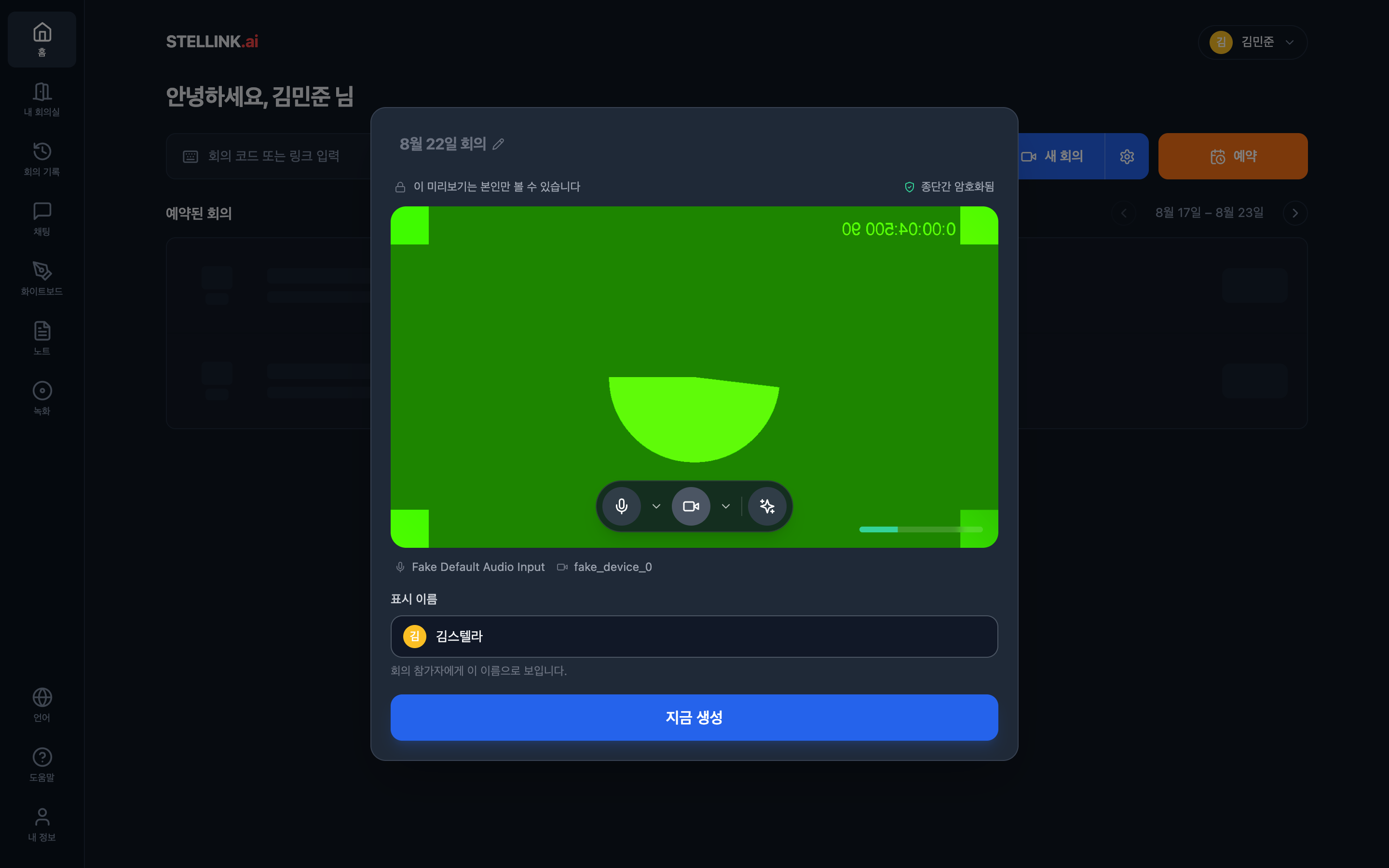
- 표시 이름 을 정합니다. 이 이름이 다른 참가자에게 보입니다. 로그인하지 않았다면 비어 있으므로 직접 입력해야 합니다. 로그인했다면 계정 이름이 들어가 있습니다.
- 미리보기로 카메라를 확인하고, 카메라 · 마이크 · 스피커 를 고릅니다.
- 참가 를 클릭합니다. 로그인하지 않았다면 버튼에 게스트로 참가 라고 표시됩니다.
코드로 참가하기
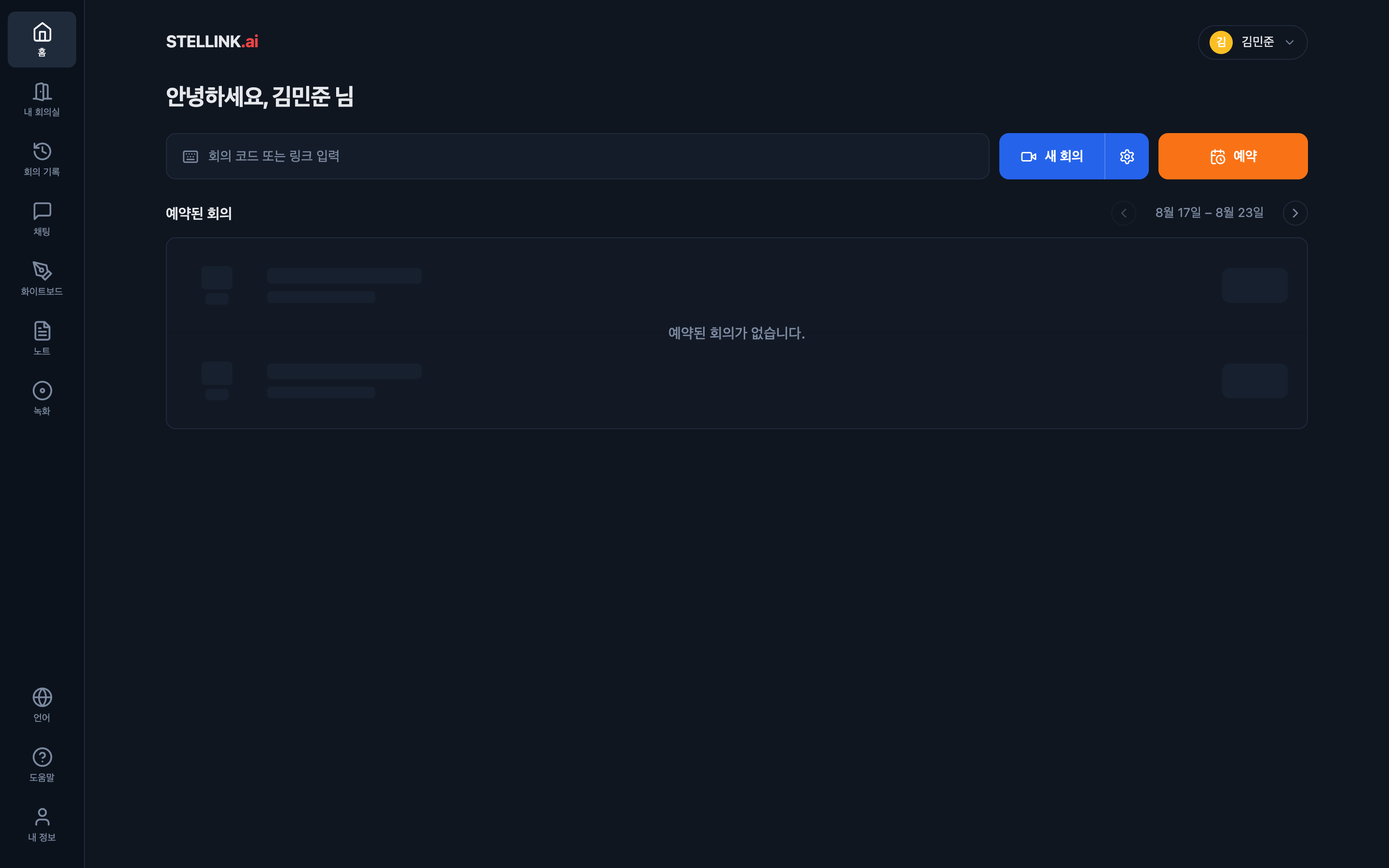
- 홈 화면의 회의 코드 또는 링크 입력 칸에 코드나 링크를 붙여 넣습니다.
- 참가 를 클릭합니다.
- 준비 화면에서 이름과 장치를 확인하고 참가 를 클릭합니다.
회의 코드는 어디서 보나요
회의 코드는 회의 링크 끝의 숫자 입니다. 예를 들어 링크가
https://…/6760029048771520 이면 코드는 6760029048771520 입니다.
호스트라면 왼쪽 메뉴 내 회의실 의 목록에서 이름 아래에 코드가 함께 표시됩니다. 회의 중에는 참여자 › 모임 링크 복사 로 링크 전체를 복사해 전달하는 편이 간단합니다.
비밀번호가 걸린 회의는 링크로 전달하세요. 코드만 전달하면 받는 사람이 비밀번호를 따로 입력해야 합니다.
스마트폰·태블릿으로 참가하기
앱을 따로 설치할 필요가 없습니다. 받은 링크를 휴대폰 브라우저에서 열면 그대로 들어갑니다.
화면이 작아 배치가 다르고 일부 기능이 보이지 않습니다. 자세한 차이는 지원 브라우저 · 기기 를 보세요. 회의를 진행하거나 자료를 공유해야 한다면 데스크톱을 쓰세요.
비밀번호를 요구할 때
방 비밀번호 입력 창이 뜨면 호스트에게 받은 비밀번호를 넣고 참가 를 클릭합니다.
비밀번호를 묻는지는 들어가는 방법에 따라 다릅니다.
| 들어가는 방법 | 비밀번호 |
|---|---|
| 호스트가 복사해 보낸 링크 | 링크에 들어 있어 묻지 않습니다 |
| 회의 코드만 받아서 입력 | 매번 물어봅니다 |
비밀번호를 모르면 호스트에게 링크를 다시 받거나 비밀번호를 물어보세요.
승인을 기다리라고 할 때
관리자 승인 대기 중 이 나오면 대기실이 켜진 회의입니다. 여기서 말하는 관리자는 호스트 입니다. 호스트가 수락하면 자동으로 입장하니 그대로 두고 기다리세요.
호스트에게는 알림음이 울리지 않습니다. 오래 걸리면 다른 방법으로 연락해 보세요. 한 번 승인된 뒤에는 나갔다 다시 들어와도 다시 묻지 않습니다.
호스트가 아직 회의에 들어오지 않았다면 아무도 수락할 수 없습니다. 오래 걸리면 호스트에게 연락하세요.
확인하기
입장하면 화면 위쪽에 도구 모음이 나타나고 참가자 영상이 보입니다. 참여자 를 클릭하면 누가 들어와 있는지 확인할 수 있습니다.
참고
- 한 계정은 한 번에 하나의 회의에만 참여할 수 있습니다. 다른 기기에서 회의 중이면 다른 회의에 참여 중 안내가 뜹니다.
- 입장할 때 카메라와 마이크의 초기 상태는 호스트가 정한 값을 따릅니다. 들어간 뒤 직접 켜고 끌 수 있습니다.