회의에서 소리 문제는 대부분 장치 선택, 권한, 호스트 설정 셋 중 하나입니다. 아래 순서대로 확인하면 대부분 해결됩니다.
이런 증상인가요
- 다른 사람 말소리가 전혀 들리지 않습니다.
- 내가 말해도 다른 사람이 못 듣습니다.
- 마이크 아이콘이 켜져 있는데도 소리가 나가지 않습니다.
- 이어폰을 꽂았는데 노트북 스피커로 소리가 납니다.
먼저 확인하세요
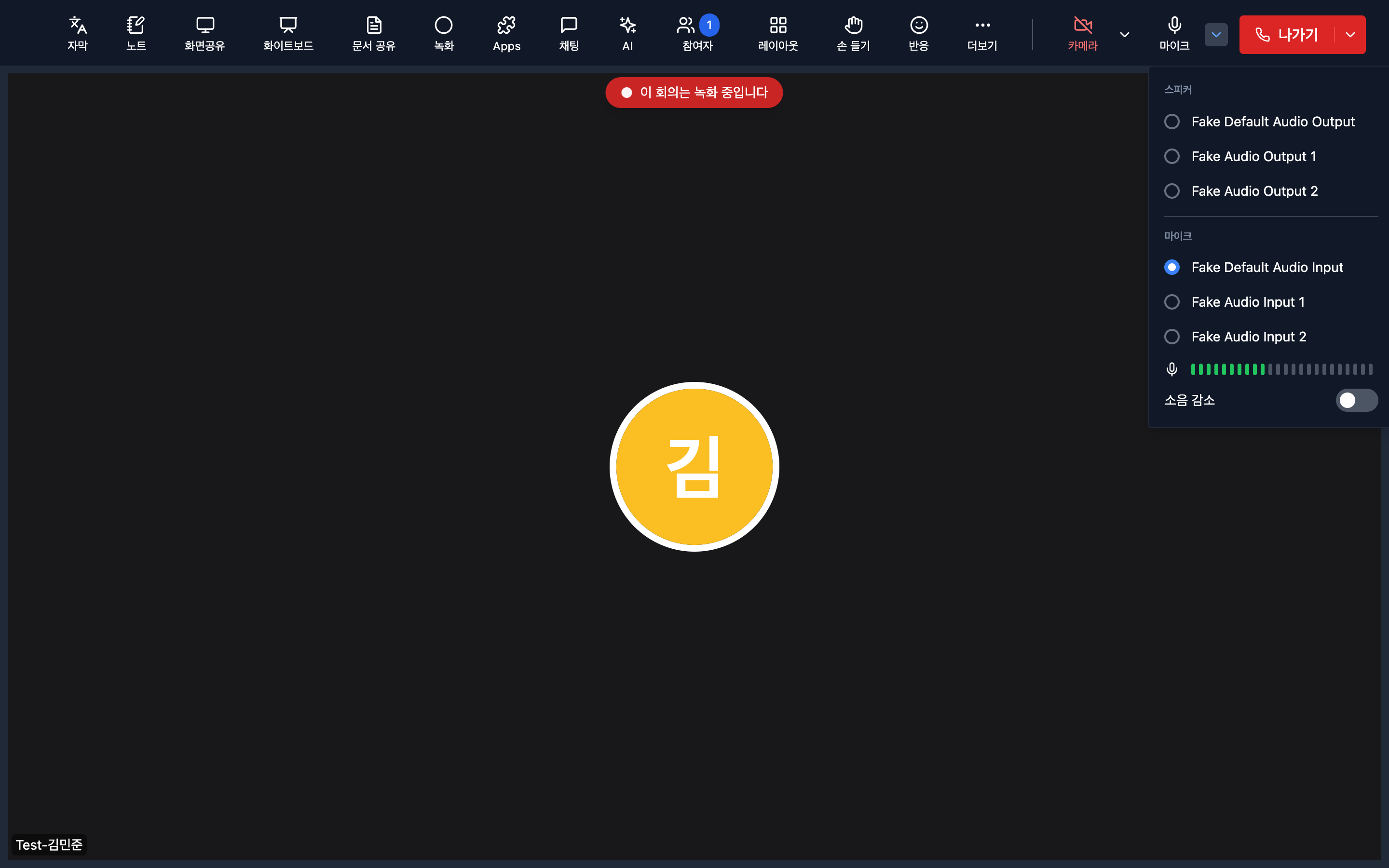
- 마이크 아이콘이 꺼져 있지 않은지 봅니다. 빗금이 그어져 있으면 음소거 상태입니다. 클릭해서 켭니다.
- 스피커 옆 화살표를 클릭해 소리가 나올 장치를 고릅니다. 이어폰이나 외장 스피커를 회의 도중에 연결했다면 여기서 다시 골라야 합니다.
- 마이크 옆 화살표를 클릭해 쓰려는 마이크가 선택돼 있는지 봅니다.
- 기기 자체의 볼륨과 음소거를 확인합니다.
마이크에서 소리가 들어오지 않아요 배너가 뜰 때
화면에 마이크에서 소리가 들어오지 않아요 라는 안내가 나오면, 브라우저는 마이크를 잡았지만 실제로 소리가 들어오지 않는 상태입니다.
노트북 키보드의 마이크 음소거 키, 운영체제의 소리 설정, 마이크 자체의 물리 스위치를 차례로 확인하세요. 회의 앱 안이 아니라 기기 쪽 음소거일 때 나오는 안내입니다.
원인별 대처
| 증상 | 원인 | 대처 |
|---|---|---|
| 마이크 권한이 필요합니다 가 뜬다 | 브라우저에서 마이크를 막았다 | 주소창 왼쪽 사이트 설정 아이콘 › 마이크를 허용 으로 바꾸고 새로고침 |
| 카메라 또는 마이크가 다른 애플리케이션에서 사용 중입니다 | 다른 앱이 마이크를 점유했다 | 다른 화상회의 앱·녹음 앱을 끄고 다시 시도 |
| 관리자에 의해 음소거 되었습니다 (여기서 관리자는 호스트) | 호스트가 마이크를 껐다 | 호스트에게 마이크 사용 허용을 요청 |
| 마이크 아이콘 자체가 안 보인다 | 호스트가 마이크 사용을 금지했다. 마이크는 이것 말고 다른 원인이 없습니다 | 호스트에게 요청 |
| 내 소리만 울리거나 하울링이 난다 | 스피커 소리가 마이크로 되돌아간다 | 이어폰을 쓰거나 스피커 볼륨을 낮춘다 |
| 주변 소음이 심하다 | — | 마이크 › 소음 감소 를 켠다 |
브라우저 권한 다시 허용하기
권한을 한 번 거부하면 다시 묻지 않습니다. 직접 되돌려야 합니다.
- 주소창 왼쪽의 사이트 설정 아이콘을 클릭합니다.
- 마이크 를 허용 으로 바꿉니다.
- 페이지를 새로고침한 뒤 다시 시도합니다.
Safari 는 위치가 다릅니다. 메뉴의 Safari › 설정 › 웹사이트 › 마이크 에서 이 사이트를 허용 으로 바꿉니다.
Firefox 는 주소창 왼쪽 자물쇠 아이콘을 클릭해 차단된 권한을 지운 뒤 새로고침합니다.
여전히 해결되지 않으면
도구 모음 오른쪽의 더보기(점 세 개) › 통계 를 열고 음성 항목에서 보내는 중 비트레이트가 0 인지 확인하세요. 0 이면 마이크에서 소리가 나가지 않는 것이고, 값이 있는데 상대가 못 듣는다면 상대 쪽 문제일 가능성이 큽니다.
보고서 복사 를 눌러 연결 상태를 복사해 두세요. 아래 문의 경로에서 함께 보냅니다.
그래도 안 되면
문의 경로와 함께 보낼 정보는 문제가 계속될 때 어디에 문의하나요 에 정리돼 있습니다.