내 화면이 검게 나오거나 카메라를 켤 수 없을 때 확인할 것들입니다.
이런 증상인가요
- 준비 화면의 미리보기가 검게 나옵니다.
- 카메라를 사용할 수 없습니다 라고 표시됩니다.
- 카메라 아이콘을 눌러도 켜지지 않습니다.
- 다른 사람에게 내 영상만 안 보입니다.
먼저 확인하세요
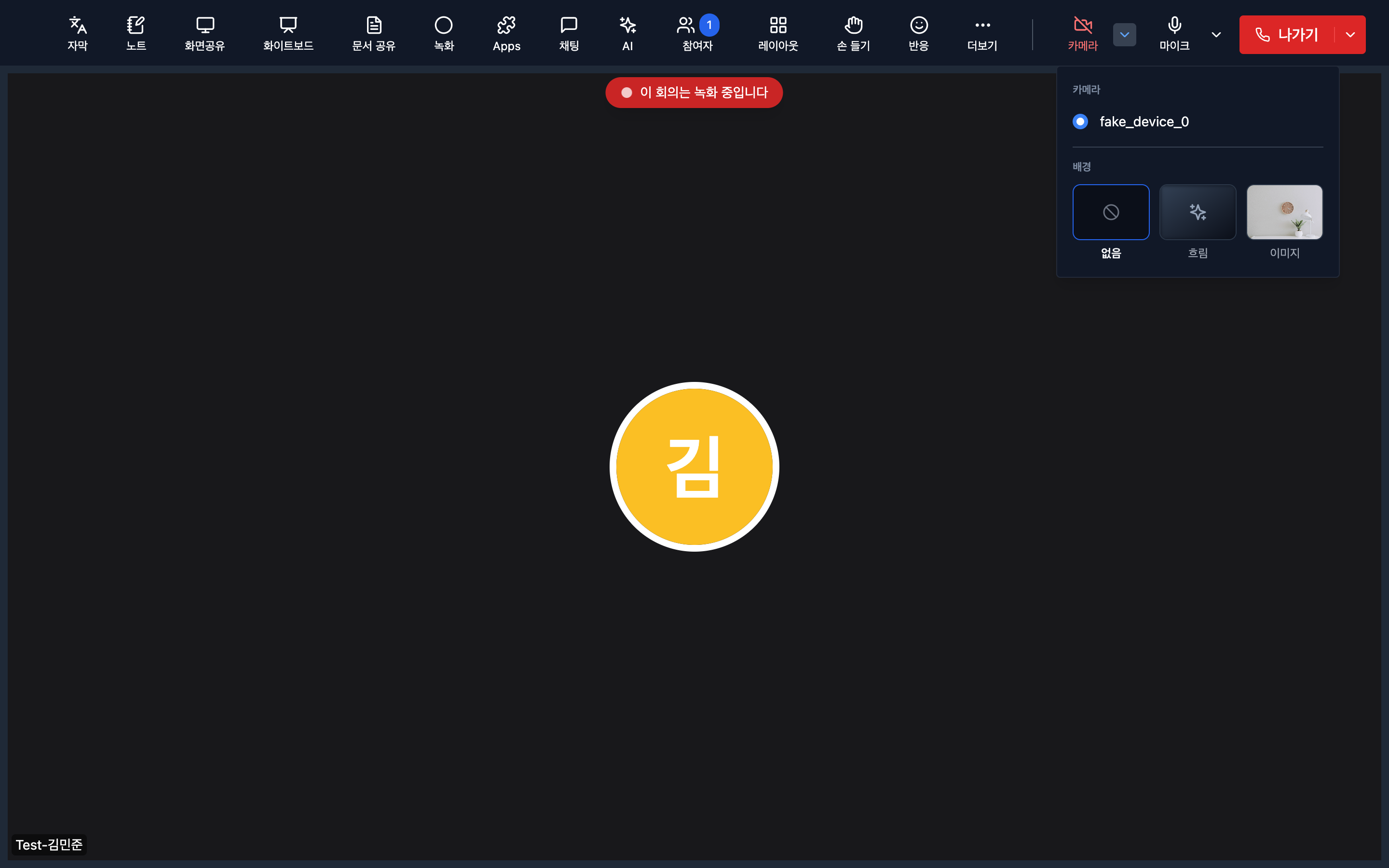
카메라 렌즈 덮개가 닫혀 있지 않은지 봅니다.
카메라 옆 화살표를 클릭해 쓰려는 카메라가 선택돼 있는지 봅니다. 외장 웹캠을 연결했다면 여기서 골라야 합니다.
다른 앱이 카메라를 쓰고 있지 않은지 확인합니다. 카메라는 한 번에 한 앱만 쓸 수 있습니다.
원인별 대처
| 증상 | 원인 | 대처 |
|---|---|---|
| 카메라 권한이 필요합니다 | 브라우저에서 카메라를 막았다 | 주소창 왼쪽 사이트 설정 아이콘 › 카메라를 허용 으로 바꾸고 새로고침 |
| 카메라 또는 마이크가 다른 애플리케이션에서 사용 중입니다 | 다른 앱이 카메라를 점유했다 | 그 앱을 끄고 다시 시도 |
| 카메라 미리보기를 로드하는 중 오류가 발생했습니다 | 장치를 여는 데 실패했다 | 페이지를 새로고침. 그래도 안 되면 브라우저를 완전히 종료했다 다시 연다 |
| 관리자에 의해 비디오가 꺼졌습니다 (여기서 관리자는 호스트) | 호스트가 카메라를 껐다 | 호스트에게 카메라 사용 허용을 요청 |
| 카메라 아이콘 자체가 안 보인다 | 호스트가 카메라 사용을 금지했다. 카메라는 이것 말고 다른 원인이 없습니다 | 호스트에게 요청 |
| 영상이 나오지만 매우 어둡다 | 역광 또는 조명 부족 | 창을 등지지 말고 정면에 광원을 둔다 |
브라우저 권한 다시 허용하기
- 주소창 왼쪽의 사이트 설정 아이콘을 클릭합니다.
- 카메라 를 허용 으로 바꿉니다.
- 페이지를 새로고침한 뒤 다시 시도합니다.
Safari 는 위치가 다릅니다. 메뉴의 Safari › 설정 › 웹사이트 › 카메라 에서 이 사이트를 허용 으로 바꿉니다.
Firefox 는 주소창 왼쪽 자물쇠 아이콘을 클릭해 차단된 권한을 지운 뒤 새로고침합니다.
가상 배경을 켠 뒤로 느려졌다면
가상 배경은 영상을 실시간으로 처리하기 때문에 기기 성능을 많이 씁니다. 화면이 끊기거나 팬이 심하게 돌면 배경 › 없음 으로 끄고 다시 확인하세요.
여전히 해결되지 않으면
도구 모음 오른쪽의 더보기(점 세 개) › 통계 › 영상 에서 보내는 중 의 해상도 와 프레임 을 확인하세요. 값이 표시되지 않으면 카메라 영상이 아예 나가지 않는 상태입니다.
보고서 복사 로 연결 상태를 복사해 두세요. 아래 문의 경로에서 함께 보냅니다.
그래도 안 되면
문의 경로와 함께 보낼 정보는 문제가 계속될 때 어디에 문의하나요 에 정리돼 있습니다.