호스트는 누가 들어올지 정하고, 참가자별로 무엇을 할 수 있는지 조정할 수 있습니다. 대부분 호스트 전용이고, 이름 변경만 참가자 본인도 할 수 있습니다.
참여자 패널 열기
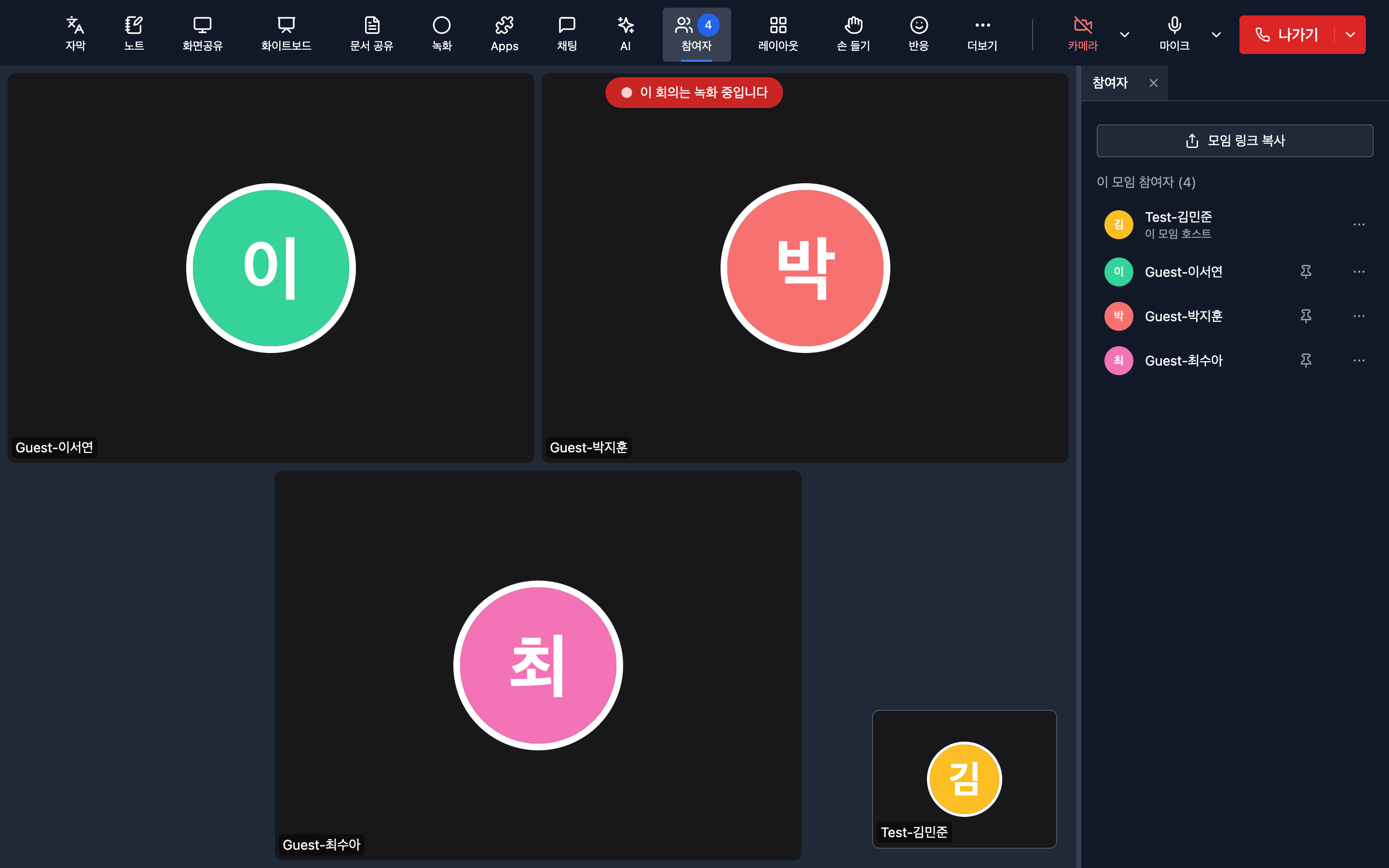
도구 모음에서 참여자 를 클릭합니다. 오른쪽에 패널이 열립니다. 호스트와 참가자가 나뉘어 표시되고, 대기 중인 사람이 있으면 위쪽에 따로 보입니다.
입장 요청 수락하기
대기실이 켜진 회의에서만 나타납니다.
- 한 명씩 들여보내려면 그 사람 옆 수락 을 클릭합니다.
- 대기 중인 모두를 들여보내려면 전체 수락 을 클릭합니다.
- 들여보내지 않으려면 거부 를 클릭합니다.
대기 인원이 있으면 승인 대기 중인 참여자 N명 이 표시되고, 참여자 버튼에 숫자 배지가 붙습니다. 알림음은 울리지 않습니다. 회의에 집중하다 놓치기 쉬우니 중간중간 확인하세요.
참가자 권한 조정하기
- 참가자 이름 옆 ⋯ 를 클릭합니다.
- 끄거나 켤 항목을 고릅니다.
조정할 수 있는 항목은 여덟 가지입니다.
| 항목 | 끄면 |
|---|---|
| 마이크 | 말할 수 없습니다 |
| 카메라 | 영상을 켤 수 없습니다 |
| 화면 공유 | 화면을 공유할 수 없습니다 |
| 채팅 | 메시지를 보낼 수 없습니다 |
| 화이트보드 | 화이트보드를 쓸 수 없습니다 |
| 노트 | 노트를 쓸 수 없습니다 |
| 손들기 | 손을 들 수 없습니다 |
| 반응 | 반응을 보낼 수 없습니다 |
끄면 지금 켜져 있던 것이 즉시 꺼지고, 참가자가 스스로 다시 켤 수 없게 됩니다. 그 참가자에게는 항목에 맞는 안내가 뜹니다 — 관리자에 의해 음소거 되었습니다, 관리자에 의해 비디오가 꺼졌습니다, 관리자에 의해 채팅이 꺼졌습니다 처럼입니다. 여기서 관리자는 호스트 입니다. 몰래 꺼지지 않습니다.
다시 허용하려면 같은 메뉴에서 마이크 사용 허용 처럼 반대 항목을 고릅니다.
잠깐만 음소거하는 기능은 없습니다. 마이크 끄기는 곧 사용 금지입니다. 잠시만 조용히 해달라고 할 상황이면 채팅으로 요청하는 편이 낫습니다.
내보낼 수는 없습니다
참가자를 회의에서 내보내는 기능은 없습니다. 마이크 · 카메라 · 채팅을 끄는 것이 할 수 있는 최대입니다.
참가자 이름 바꾸기
참가자 본인은 자기 이름만 바꿀 수 있습니다. 호스트도 남의 이름은 바꿀 수 없습니다.
- 참여자 패널에서 내 이름 옆 ⋯ 를 클릭합니다.
- 이름 변경 을 고릅니다.
- 새 이름을 입력하고 저장 을 클릭합니다.
바뀐 이름은 그 회의에서만 쓰입니다. 다음 회의부터는 계정 이름으로 돌아갑니다. 계정 이름 자체를 바꾸려면 내 언어와 이름 설정하기 를 보세요.
회의 링크 공유하기
참여자 패널의 모임 링크 복사 를 클릭하면 초대 링크가 클립보드에 복사됩니다.
확인하기
권한을 끄면 참가자 목록의 해당 아이콘이 바뀌고, 그 참가자 화면에서도 해당 버튼이 사라지거나 잠깁니다.
참고
- 인원이 많은 회의는 회의실을 만들 때 참여자 음소거로 입장 을 켜두면 매번 끄지 않아도 됩니다. 다만 입장 기본값과 권한 끄기는 다릅니다. 입장 기본값은 초기 상태일 뿐이라 참가자가 스스로 켤 수 있고, 권한 끄기는 참가자가 켜지 못하게 막습니다. 강제해야 한다면 권한 끄기를 쓰세요.
- 조직에서 끈 기능은 여기서도 켤 수 없습니다.