문서를 올려 참가자와 함께 봅니다. 참가자도 할 수 있습니다. 호스트만 쓰는 기능이 아닙니다.
한 번에 하나만 공유됩니다. 화면 공유 중에 문서 공유를 시작하면 앞의 공유가 끝납니다. 반대도 같습니다. 화면 공유와 달리 페이지를 넘기면 모두의 화면이 함께 넘어갑니다. 발표 자료를 함께 볼 때 화면 공유보다 또렷하고 가볍습니다.
문서 올리기
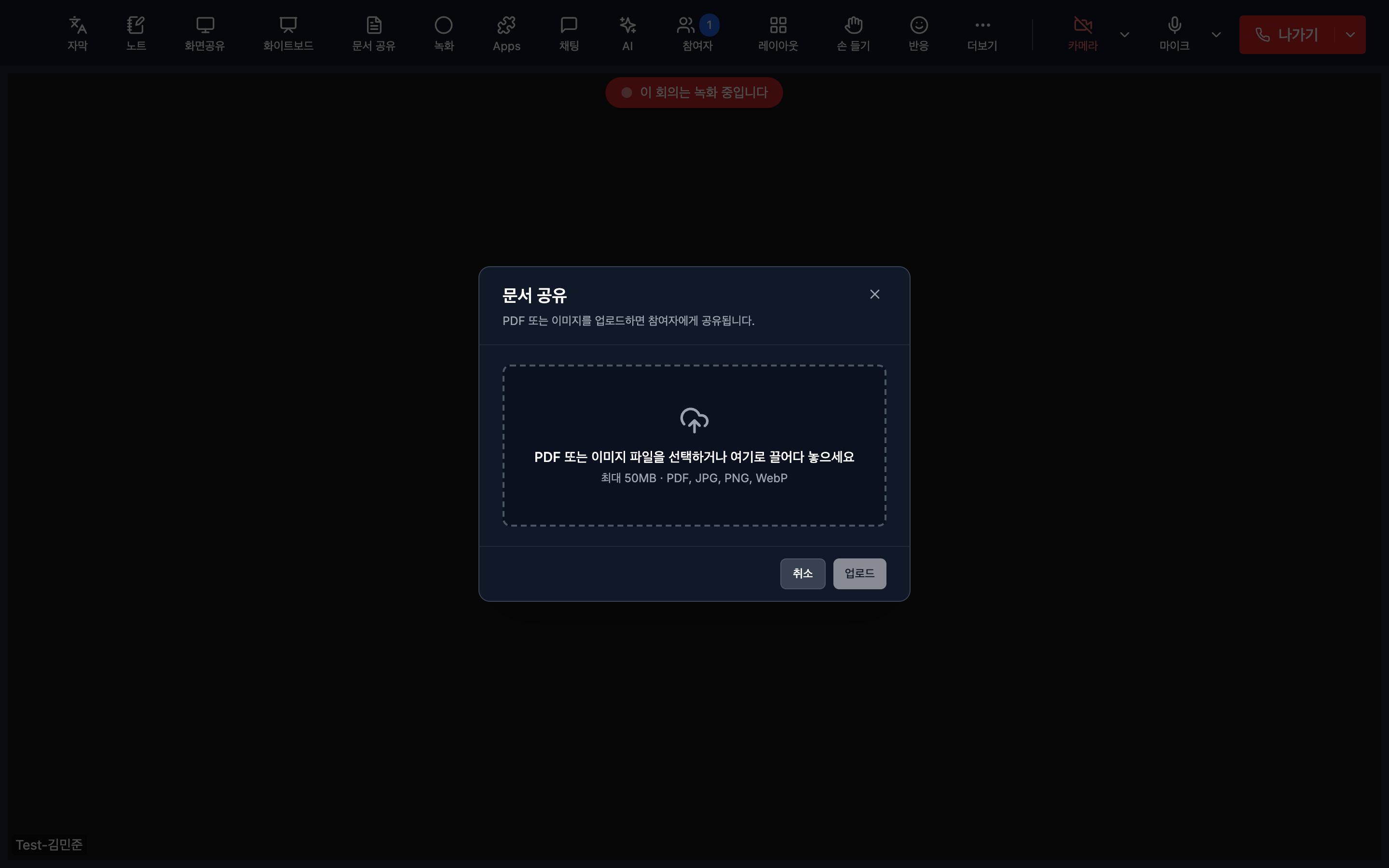
- 도구 모음에서 문서 공유 를 클릭합니다.
- 파일을 고르거나 창 안으로 끌어다 놓습니다.
- 업로드 를 클릭합니다.
- 업로드 중 → 확인 중 → 변환 중 → 준비 완료 순으로 진행됩니다. 페이지 수가 표시되면 준비된 것입니다.
올릴 수 있는 파일
| 항목 | 조건 |
|---|---|
| 형식 | PDF, JPG, PNG, WebP |
| 크기 | 최대 50MB |
- PDF 또는 이미지 파일만 업로드할 수 있어요 — 형식이 맞지 않습니다. PDF 로 변환해서 올리세요.
- 파일이 너무 커요 — 용량을 줄이거나 파일을 나누세요.
페이지 넘기기
이전 페이지 와 다음 페이지 로 넘깁니다. 아래에 현재 페이지 / 전체 페이지 가 표시됩니다.
내가 넘기면 참가자 화면도 함께 넘어갑니다.
공유 끝내기
공유 종료 를 클릭합니다.
확인하기
참가자 화면에 문서가 나타나고, 페이지를 넘겼을 때 참가자 쪽도 같이 넘어가면 정상입니다.
화면 공유와 어느 쪽을 쓸까
| 상황 | 권장 |
|---|---|
| 완성된 발표 자료를 넘기며 설명한다 | 문서 공유 |
| 앱을 직접 조작하며 시연한다 | 화면공유 |
| 네트워크가 불안정하다 | 문서 공유 (이미지라 훨씬 가볍습니다) |
| 영상이나 소리를 들려준다 | 화면공유 |
참고
- 올린 문서는 그 회의에서만 보입니다. 회의가 끝난 뒤 자료 화면에는 남지 않습니다.
- 참가자가 문서를 따로 내려받을 수는 없습니다. 파일이 필요하면 따로 전달하세요.
- 공유 중인 문서 위에 판서할 수 있습니다. 판서는 공유가 끝나면 사라집니다.