영상을 참가자와 같은 지점에서 함께 봅니다. 화면 공유로 영상을 트는 것과 달리 각자의 기기에서 재생되므로 화질이 깨지지 않고 네트워크 부담도 적습니다.
영상 공유하기
- 도구 모음에서 Apps › YouTube 를 클릭합니다.
- YouTube URL 칸에 링크를 붙여 넣습니다.
- 영상 공유 를 클릭합니다.
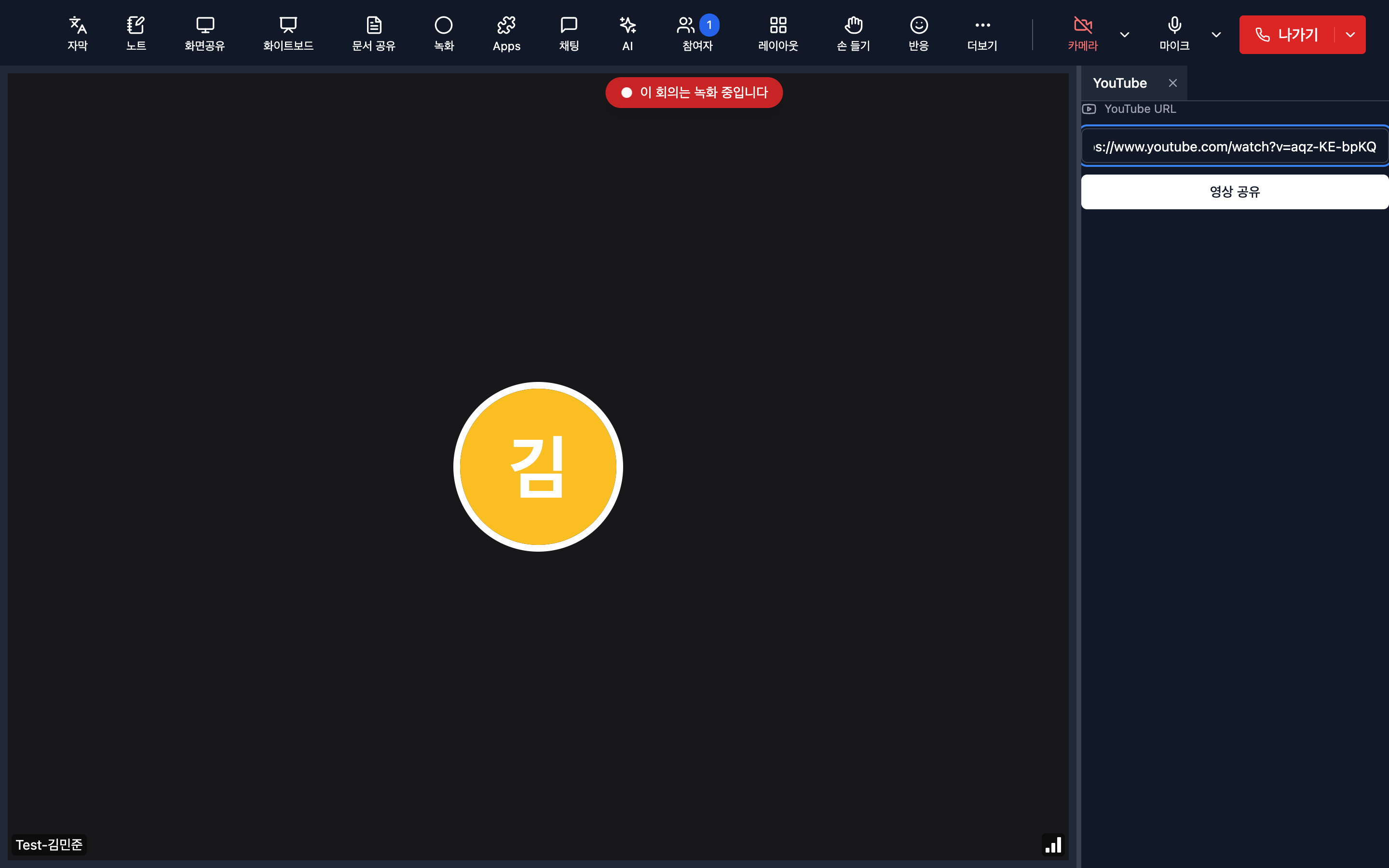
참가자 화면에 영상이 나타나고, 재생 위치가 함께 맞춰집니다.
재생 · 일시정지 · 되감기는 공유한 사람만 조작할 수 있습니다. 참가자가 자기 화면에서 조작해도 다른 사람에게는 반영되지 않습니다.
멈추려면 공유 종료 를 클릭합니다.
누가 공유 중인지 보기
- 내가 공유 중이면 내가 영상을 공유 중입니다 라고 표시됩니다.
- 다른 사람이 공유 중이면 {이름}님이 영상을 공유 중입니다 라고 표시됩니다.
화면 공유와 무엇이 다른가요
| YouTube 앱 | 화면 공유로 영상 재생 | |
|---|---|---|
| 화질 | 각자 기기에서 재생 — 원본 화질 | 압축돼 뭉개짐 |
| 소리 | 각자 기기에서 재생 | 함께 보내야 하고 끊기기 쉬움 |
| 네트워크 | 가벼움 | 무거움 |
| 재생 위치 | 참가자 모두 같은 지점 | 발표자 화면 그대로 |
영상 자료를 함께 볼 때는 화면 공유보다 이쪽이 낫습니다.
문제가 생겼을 때
| 표시 | 뜻 | 대처 |
|---|---|---|
| 유효한 YouTube 링크가 아닙니다 | 주소 형식이 맞지 않습니다 | YouTube 주소창의 링크를 그대로 붙여 넣습니다 |
| 이 영상은 여기서 재생할 수 없습니다 | 영상이 외부 재생을 막아 두었거나 사용할 수 없습니다 | 다른 영상을 쓰거나 화면 공유로 대신합니다 |
| 탭하여 소리 켜기 | 브라우저가 자동 재생 소리를 막았습니다 | 화면을 한 번 눌러 소리를 켭니다 |