참가자가 함께 그리는 화이트보드입니다. 한 사람이 그리면 다른 참가자 화면에도 바로 나타납니다. 구조를 그려 설명하거나 아이디어를 모을 때 씁니다.
호스트가 화이트보드를 금지한 참가자에게는 메뉴에 나타나지 않습니다.
화이트보드 열기
도구 모음에서 화이트보드 를 클릭합니다.
도구 모음
도구는 화이트보드 아래쪽 에 떠 있습니다. 왼쪽부터 순서대로입니다.
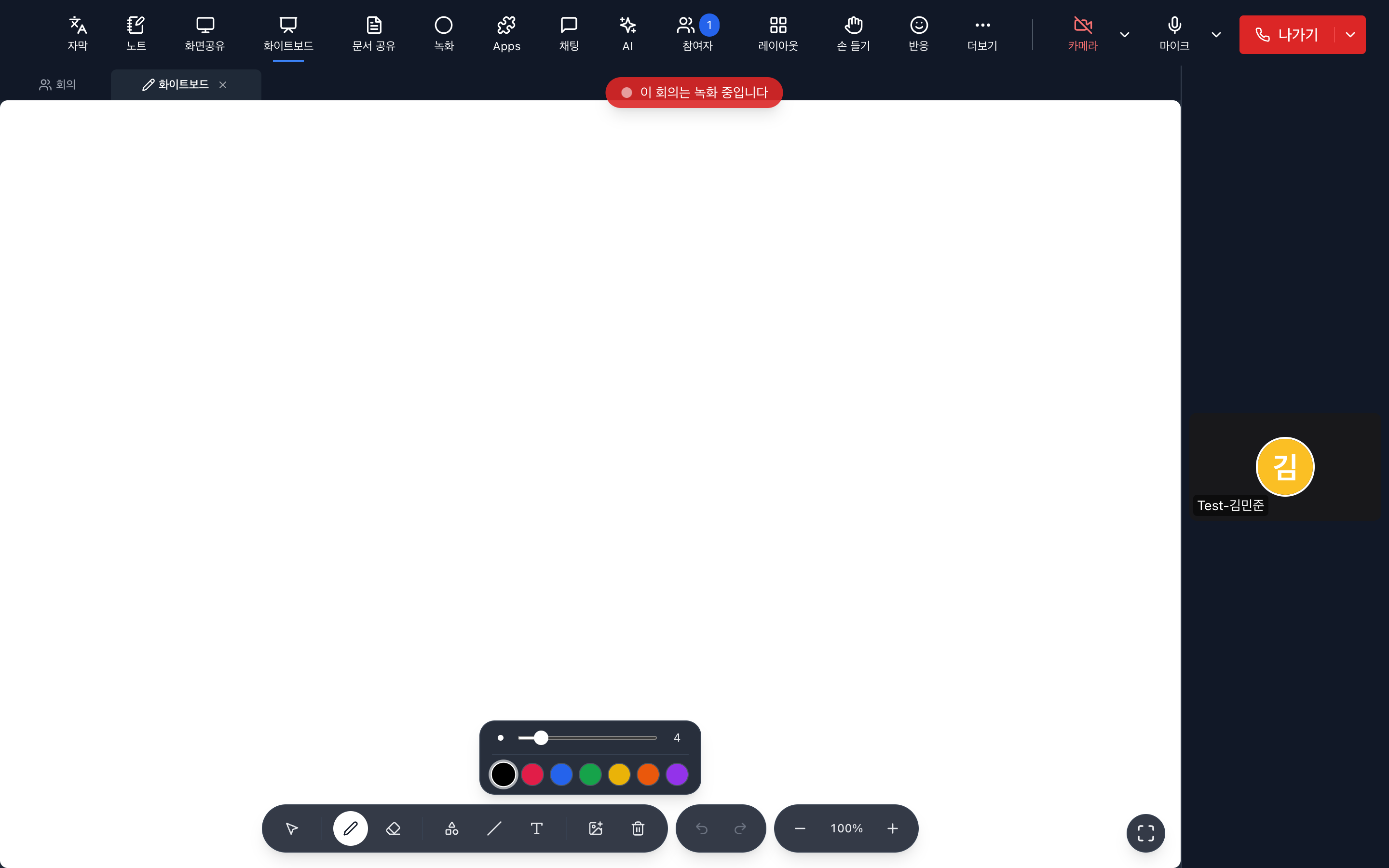
| 도구 | 하는 일 |
|---|---|
| 선택 | 이미 그린 것을 고르고 옮깁니다. 처음 열면 이 도구가 선택돼 있습니다 |
| 펜 | 자유롭게 그립니다 |
| 지우개 | 그린 것을 지웁니다 |
| 도형 | 사각형·원 같은 도형을 그립니다 |
| 선 | 직선을 그립니다 |
| 텍스트 | 글자를 넣습니다 |
| 이미지 | 그림 파일을 올려 붙입니다 |
| 전체 삭제 | 보드를 비웁니다 |
그리려면 먼저 펜이나 도형을 골라야 합니다. 선택 도구인 채로 끌면 그려지지 않고 화면만 움직입니다.
되돌리기와 화면 조작
도구 모음 오른쪽에 있습니다.
| 조작 | 방법 |
|---|---|
| 되돌리기 · 다시 실행 | 화살표 버튼. 내가 한 작업만 되돌려집니다 |
| 확대 · 축소 | − 와 + 버튼, 또는 마우스 휠 |
| 원래 크기로 | 가운데 100% 표시를 클릭합니다 |
| 화면 이동 | 선택 도구로 빈 곳을 끌어서 옮깁니다 |
| 전체 화면 | 오른쪽 아래 버튼 |
확대하거나 화면을 옮겨도 다른 참가자 화면은 바뀌지 않습니다. 보는 위치는 각자 따로입니다.
회의가 끝난 뒤
화이트보드는 그대로 남습니다. 왼쪽 메뉴 화이트보드 에서 지난 회의의 화이트보드를 모아 볼 수 있습니다. 최근 · 오래된 순으로 정렬하거나 회의 제목으로 검색할 수 있습니다.
지난 화이트보드를 열면 PNG 저장 으로 그림 파일로 내려받을 수 있습니다.
참고
- 여러 사람이 동시에 그려도 됩니다. 서로의 그림을 덮어쓰지 않습니다.
- 화면 공유 위에 그리는 판서는 화이트보드와 다릅니다. 판서는 공유가 끝나면 사라지고, 화이트보드는 회의가 끝나도 남습니다.